
Je account verwijderen
Sluit je account voorgoed: draag je teams en organisaties over en bevestig met je wachtwoord.
Voor iedereen · 3 stappen
Wat je eerst nodig hebt
- Je bent ingelogd en je kent je wachtwoord. Vergeten? Stel het eerst opnieuw in.
- Je account verwijderen kun je niet ongedaan maken. Je teamlidmaatschappen stoppen, je sollicitaties bij teams worden verwijderd en je persoonlijke gegevens worden verwijderd — ook je foto's: je profielfoto en elke foto die je voor een team hebt ingesteld, verdwijnen uit elke selectie.
- Ben je eigenaar van een team of een organisatie? Draag die dan eerst over of verwijder die (stap 1).
Stappen
Stap 1: Draag elk team of elke organisatie waarvan je eigenaar bent over of verwijder die
Ben je eigenaar van een team, dan is de knop Account verwijderen grijs en noemt de regel eronder één team waarvan je eigenaar bent: "Draag het eigendom van … over of verwijder het eerst." Open het beheer van dat team, druk op Leden en gebruik Eigendom overdragen bij een ander lid. Een gratis team dat je niet meer wilt, kun je ook verwijderen met Team verwijderen onderaan de Instellingen van dat team.
Ben je eigenaar van een organisatie, dan noemt de regel die op dezelfde manier. Open de organisatie, ga naar de pagina Beheerders en druk op Eigenaar maken in de rij van een beheerder. Nog geen beheerder? Voeg er daar eerst een toe.
Geen eigenaar van een team of een organisatie? Sla deze stap over.
Eigenaar van meer dan één? Doe dit voor elk — de regel noemt steeds de volgende, tot er geen meer over is.
Je ziet nu: de regel onder Account verwijderen is weg en de knop is weer rood.
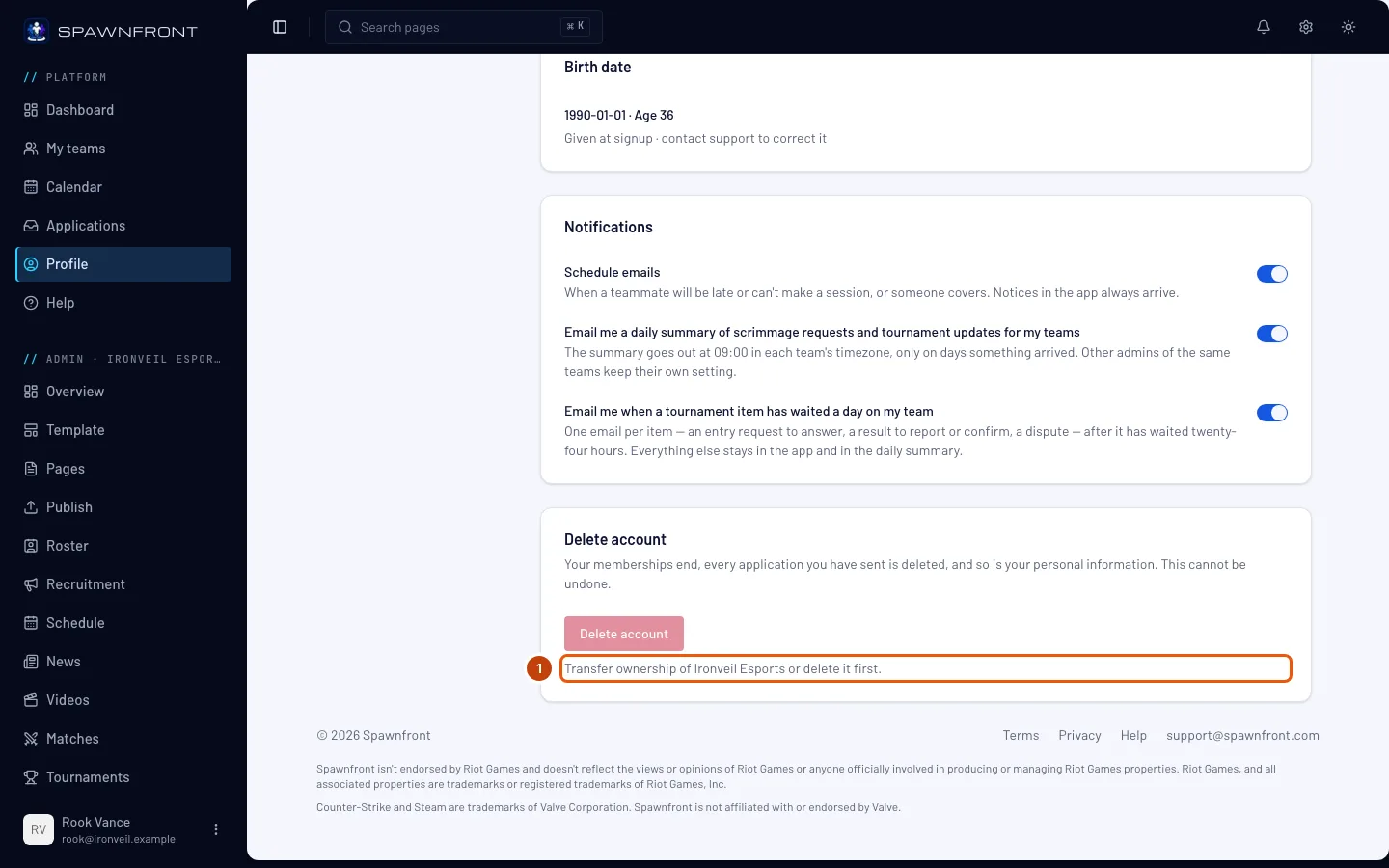
Stap 2: Open Account verwijderen
Druk in het menu links op Profiel. Scroll in de sectie Account naar de kaart Account verwijderen en druk op Account verwijderen.
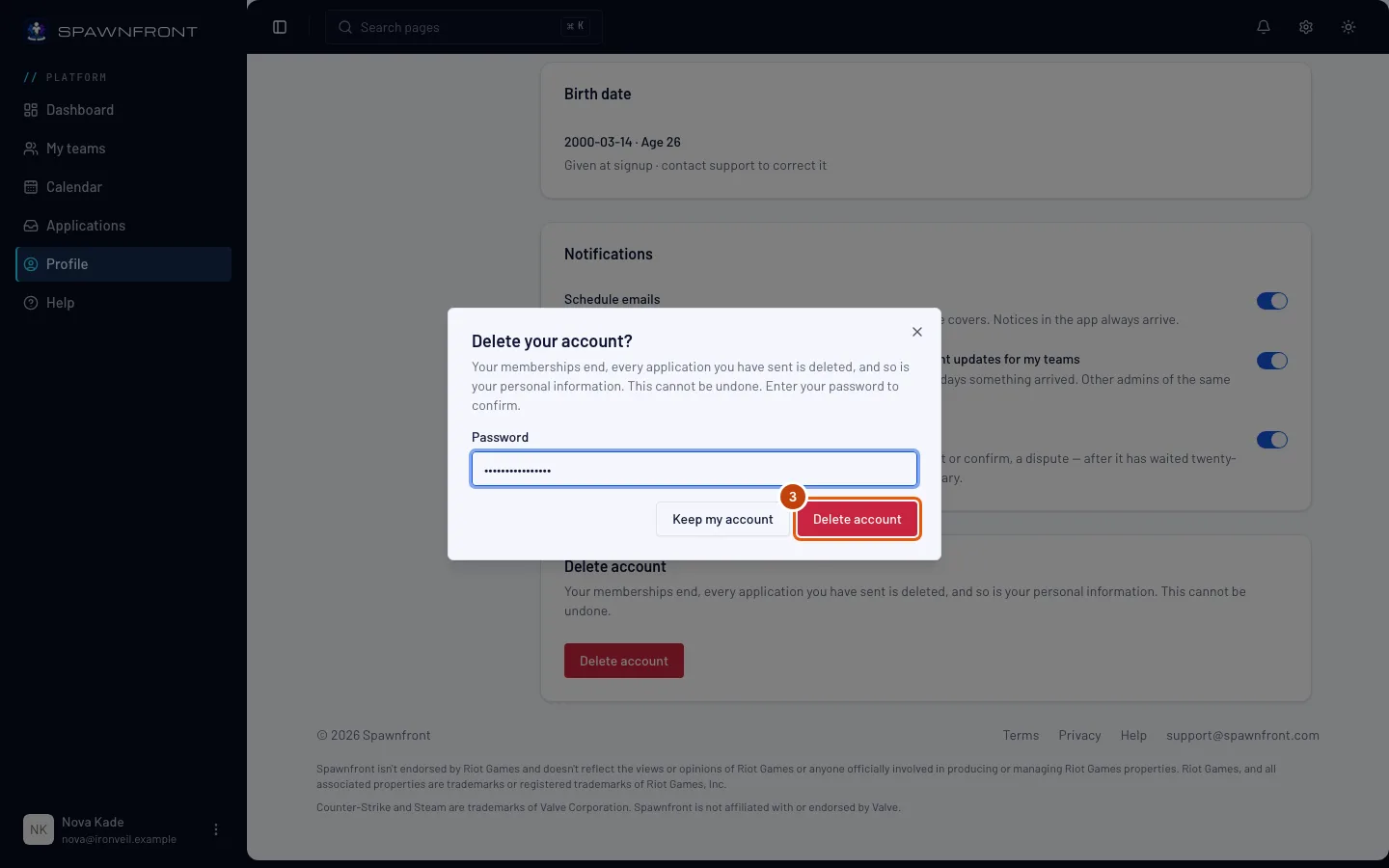
Je ziet nu: een venster met de vraag Je account verwijderen?
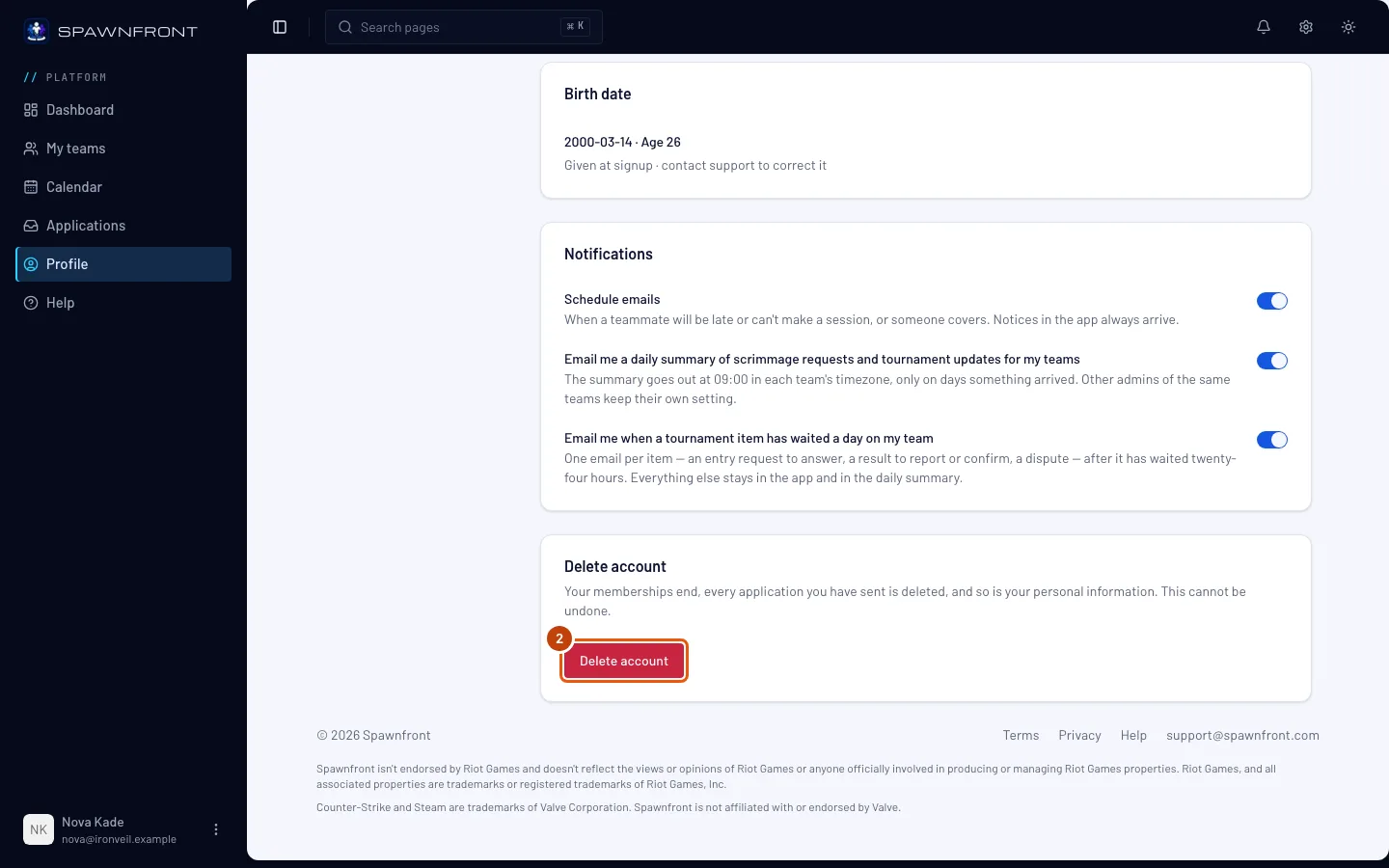
Stap 3: Bevestig met je wachtwoord
Typ je wachtwoord bij Wachtwoord en druk dan in het venster op Account verwijderen. Toch niet? Druk op Account behouden.
Deze stap verwijdert je account, meteen.
Je ziet nu: de inlogpagina. Je account is weg en je bent overal uitgelogd.
Zo weet je dat het gelukt is
- Inloggen met je oude e-mailadres en wachtwoord geeft Ongeldige inloggegevens.
Klopt er iets niet?
Account verwijderen is grijs
Je bent eigenaar van een team of een organisatie. Draag die over aan een ander lid of een beheerder, of verwijder die als het een gratis team is (stap 1), en kom dan terug.
Er staat "Wachtwoord is onjuist"
Typ het wachtwoord waarmee je inlogt. Na te veel foute pogingen moet je even wachten voordat je het opnieuw kunt proberen — stel je wachtwoord opnieuw in als je het niet zeker weet.
Blijft mijn foto op de site van mijn team staan?
Nee. Je foto's worden met je account verwijderd en verdwijnen uit de selectie van elk team — op de openbare site van een team binnen een minuut, zonder dat het team opnieuw hoeft te publiceren. Een foto die een team van jou heeft ingesteld, is van het team zelf en blijft staan tot het team hem verwijdert.
Wat gebeurt er met dingen die ik bij een team heb gekocht?
Bestellingen worden bewaard door de shop waar je kocht (Fourthwall), niet door je Spawnfront-account. Neem voor een bestelling contact op met de shop van het team.
Gerelateerde artikelen
Kom je er nog niet uit? Neem contact op met support of mail support@spawnfront.com — vertel ons op welke pagina je bent en bij welke stap.