
계정 삭제하기
계정을 영구히 삭제해요. 소유한 팀이나 Organization을 넘긴 다음 비밀번호로 확인하세요.
모든 사용자 · 3단계
먼저 필요한 것
- 로그인한 상태이고, 비밀번호를 알고 있어야 해요. 잊어버렸다면 먼저 재설정하세요.
- 계정 삭제는 되돌릴 수 없어요. 팀 소속이 끝나고, 팀에 보낸 지원이 삭제되고, 개인 정보도 삭제돼요. 사진도 마찬가지예요. 프로필 사진과 팀별로 설정한 모든 사진이 모든 로스터에서 사라져요.
- 팀이나 Organization을 소유하고 있다면 먼저 넘기거나 삭제해야 해요(1단계).
단계
1단계: 소유한 팀이나 Organization 넘기기 또는 삭제하기
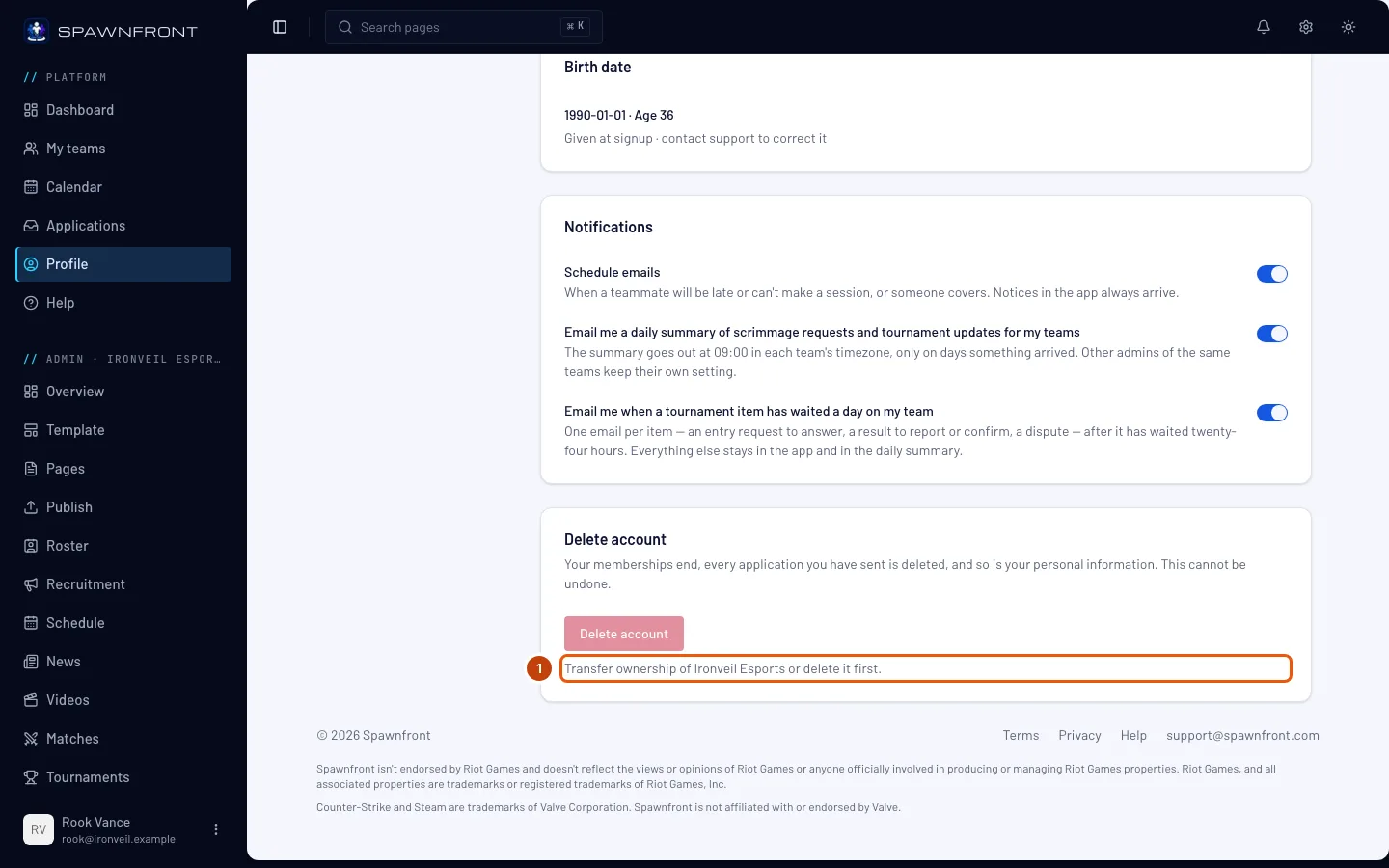
팀을 소유하고 있으면 계정 삭제 버튼이 회색으로 비활성화되고, 그 아래 문구에 소유한 팀 하나가 표시돼요: "…의 소유권을 이전하거나 먼저 삭제하세요." 그 팀의 관리를 열고 팀원 메뉴를 누른 다음, 다른 팀원에게 소유권 이전 기능을 사용하세요. 더 이상 필요 없는 무료 팀은 대신 삭제할 수 있어요. 팀의 설정 맨 아래에 있는 팀 삭제 버튼을 누르세요.
Organization을 소유하고 있으면 문구에 같은 방식으로 Organization이 표시돼요. Organization을 열고 관리자 페이지로 가서, 관리자의 줄에서 소유자로 지정 버튼을 누르세요. 아직 관리자가 없나요? 먼저 그곳에서 한 명 추가하세요.
팀도 Organization도 소유하고 있지 않나요? 이 단계는 건너뛰세요.
여러 개를 소유하고 있다면 각각 반복하세요. 남은 것이 없을 때까지 문구에 다음 항목이 표시돼요.
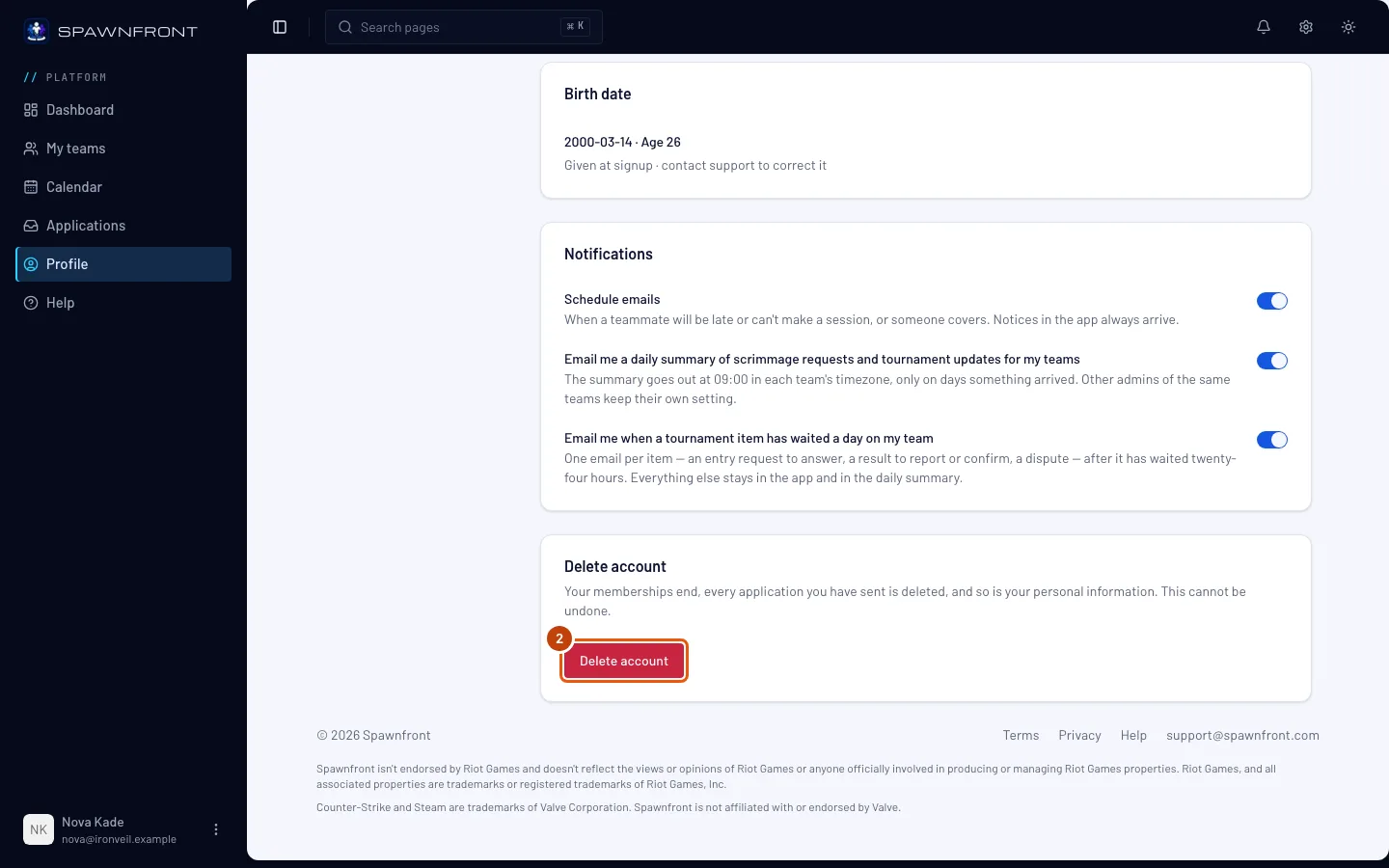
이렇게 보여요: 계정 삭제 아래 문구가 사라지고, 버튼이 다시 빨간색으로 바뀌어요.
2단계: 계정 삭제 열기
왼쪽 메뉴에서 프로필 메뉴를 누르세요. 계정 섹션에서 계정 삭제 카드까지 스크롤한 다음 계정 삭제 버튼을 누르세요.
이렇게 보여요: **계정을 삭제할까요?**라고 묻는 창이 열려요.
3단계: 비밀번호로 확인하기
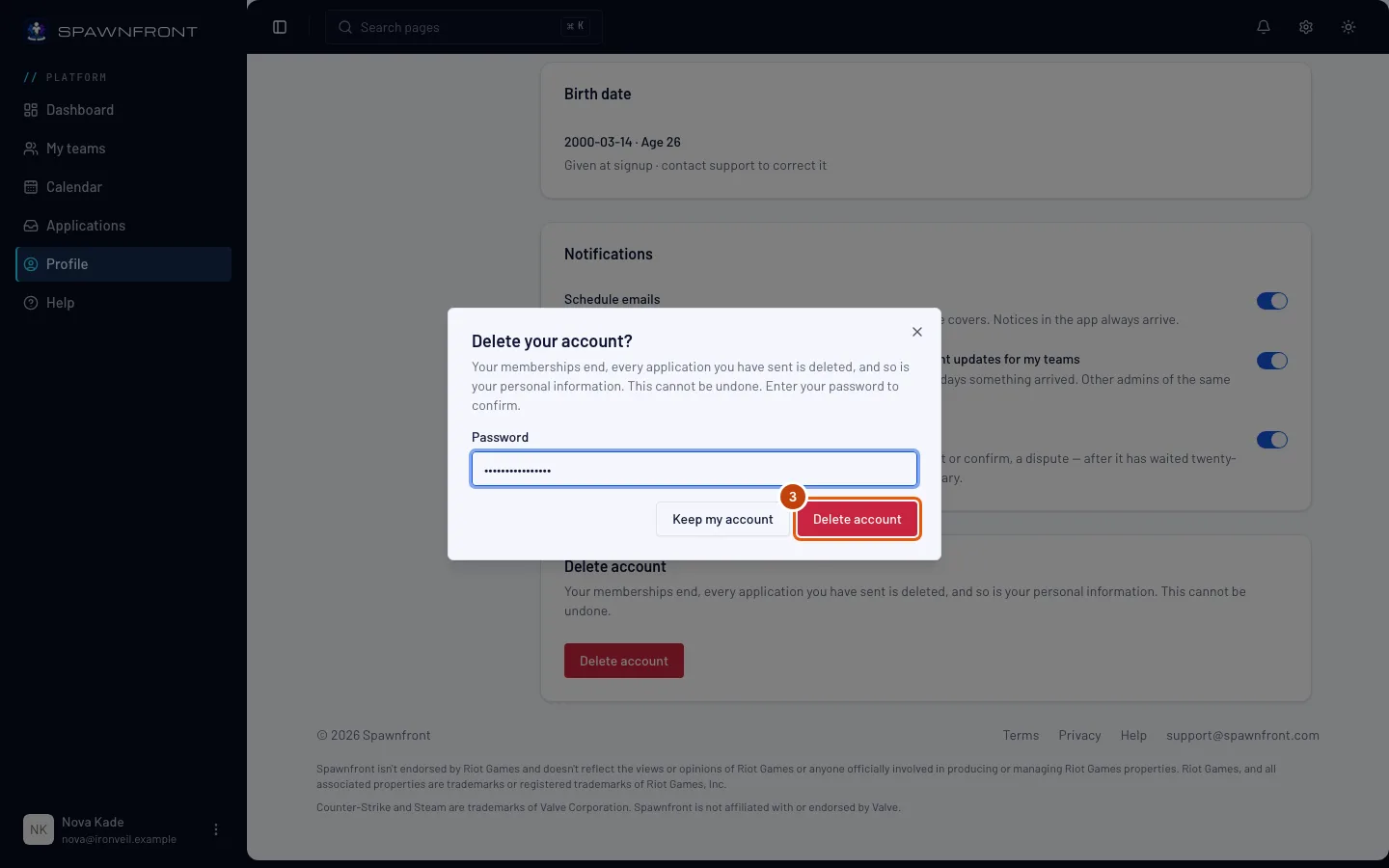
비밀번호에 비밀번호를 입력한 다음, 창에서 계정 삭제 버튼을 누르세요. 마음이 바뀌었나요? 계정 유지 버튼을 누르세요.
이 단계에서 계정이 바로 삭제돼요.
이렇게 보여요: 로그인 페이지가 열려요. 계정이 삭제되고, 모든 기기에서 로그아웃돼요.
제대로 됐는지 확인하는 방법
- 예전 이메일과 비밀번호로 로그인하면 로그인 정보가 올바르지 않습니다라고 나와요.
뭔가 이상한가요?
계정 삭제가 회색으로 비활성화되어 있어요
팀이나 Organization을 소유하고 있기 때문이에요. 다른 팀원이나 관리자에게 넘기거나, 무료 팀이라면 삭제한 다음(1단계) 다시 오세요.
"비밀번호가 올바르지 않습니다"라고 나와요
로그인할 때 쓰는 비밀번호를 입력하세요. 너무 여러 번 틀리면 잠시 기다린 뒤에 다시 시도해야 해요. 확실하지 않다면 비밀번호를 재설정하세요.
내 사진이 팀 사이트에 남나요?
아니요. 사진은 계정과 함께 삭제되고 모든 팀의 로스터에서 사라져요. 팀의 공개 사이트에서도 팀이 다시 게시하지 않아도 1분 안에 사라져요. 팀이 직접 설정한 내 사진은 팀의 것이라서, 팀이 지울 때까지 남아 있어요.
팀에서 산 상품은 어떻게 되나요?
주문은 Spawnfront 계정이 아니라 구매한 상점(Fourthwall)에 보관돼요. 주문 관련 문의는 그 팀의 상점에 하세요.
관련 도움말
아직 해결되지 않았나요? 고객 지원 문의를 하거나 support@spawnfront.com로 이메일을 보내 주세요. 지금 있는 페이지와 단계 번호를 알려 주세요.