
アカウントを削除する
アカウントを完全に削除:オーナーのチームやOrganizationを譲渡して、パスワードで確定する。
すべての人向け · 3ステップ
事前に必要なもの
- ログインしていて、パスワードがわかっていること。忘れた場合は、先にリセットしよう。
- アカウントの削除は取り消せない。 チームのメンバーシップは終了し、チームへの応募は削除され、個人情報も削除される。写真も削除され、プロフィール写真とチーム用に設定したすべての写真が、すべてのロスターから外れる。
- チームかOrganizationのオーナーなら、先に譲渡するか削除する(ステップ1)。
手順
ステップ1: オーナーのチームやOrganizationを譲渡または削除する
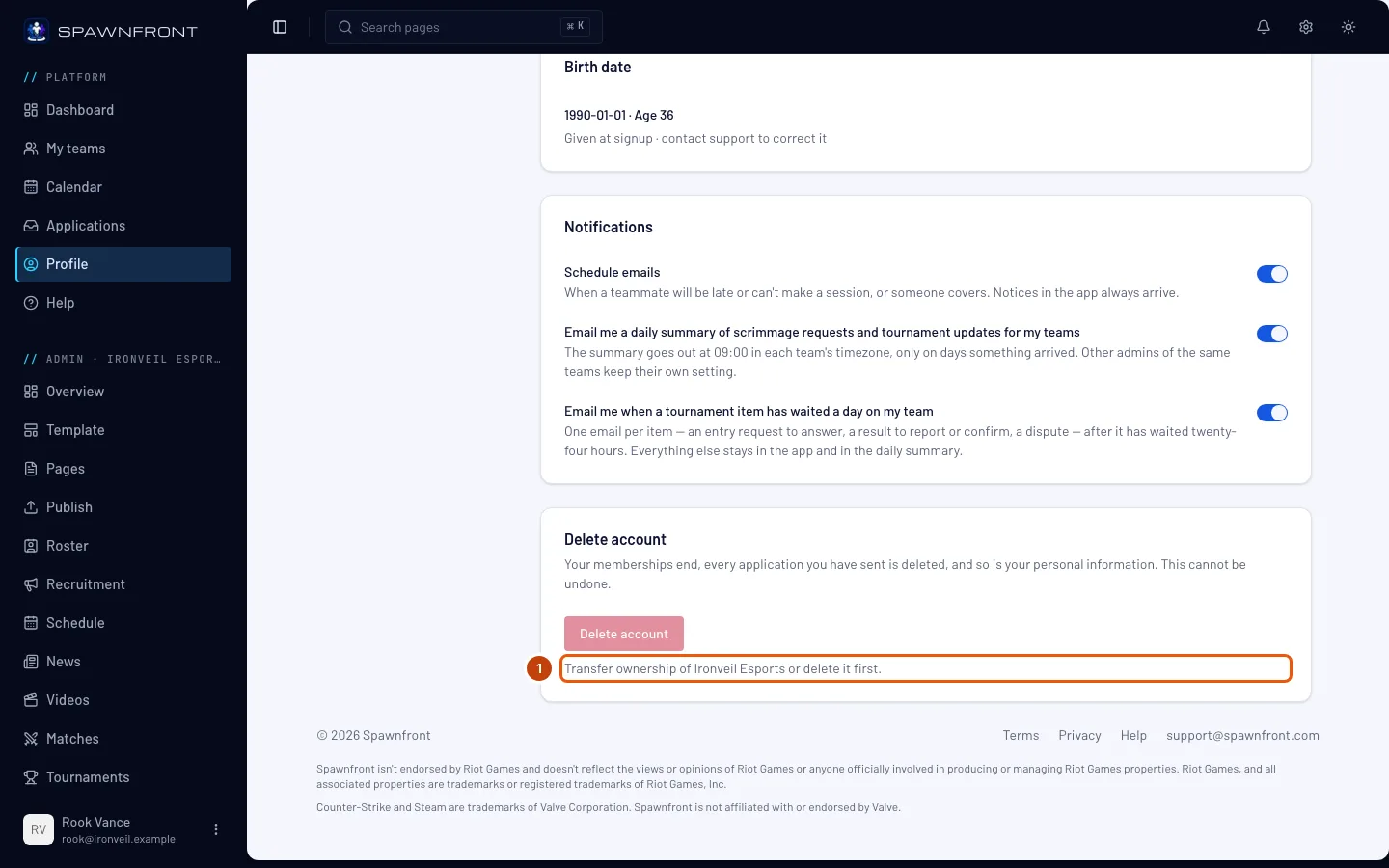
チームのオーナーだと、アカウントを削除ボタンがグレーになっていて、その下の行にあなたがオーナーのチームが1つ表示される:「…のオーナー権限を譲渡するか、先に削除してください。」 そのチームの管理を開いてメンバーを押し、別のメンバーにオーナー権限を譲渡を使う。もう不要な無料チームなら、代わりに削除もできる。チームの設定の一番下にあるチームを削除を使おう。
Organizationのオーナーなら、同じようにその行にOrganizationが表示される。Organizationを開いて管理者ページに行き、管理者の行でオーナーにするを押す。まだ管理者がいない?先にそこで1人追加しよう。
チームもOrganizationもオーナーじゃない?このステップは飛ばしてOK。
複数のオーナーなら、それぞれでこれをやろう — なくなるまで、行に次のものが表示される。
確認:「アカウントを削除」の下の行が消え、ボタンが赤に戻る。
ステップ2: 「アカウントを削除」を開く
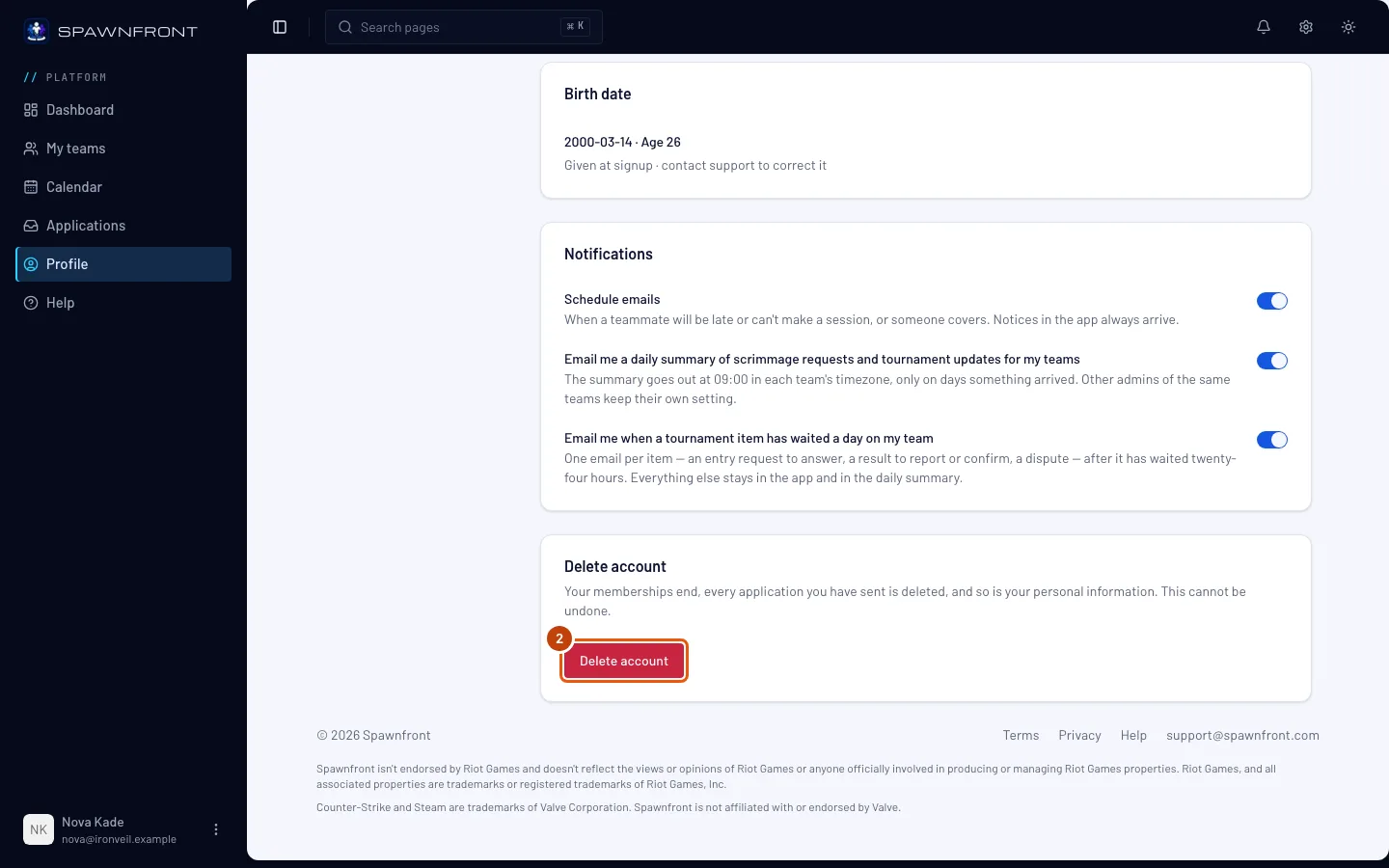
左のメニューでプロフィールを押す。アカウントセクションでアカウントを削除カードまでスクロールし、アカウントを削除を押す。
確認:**アカウントを削除しますか?**と聞くボックスが表示される。
ステップ3: パスワードで確定する
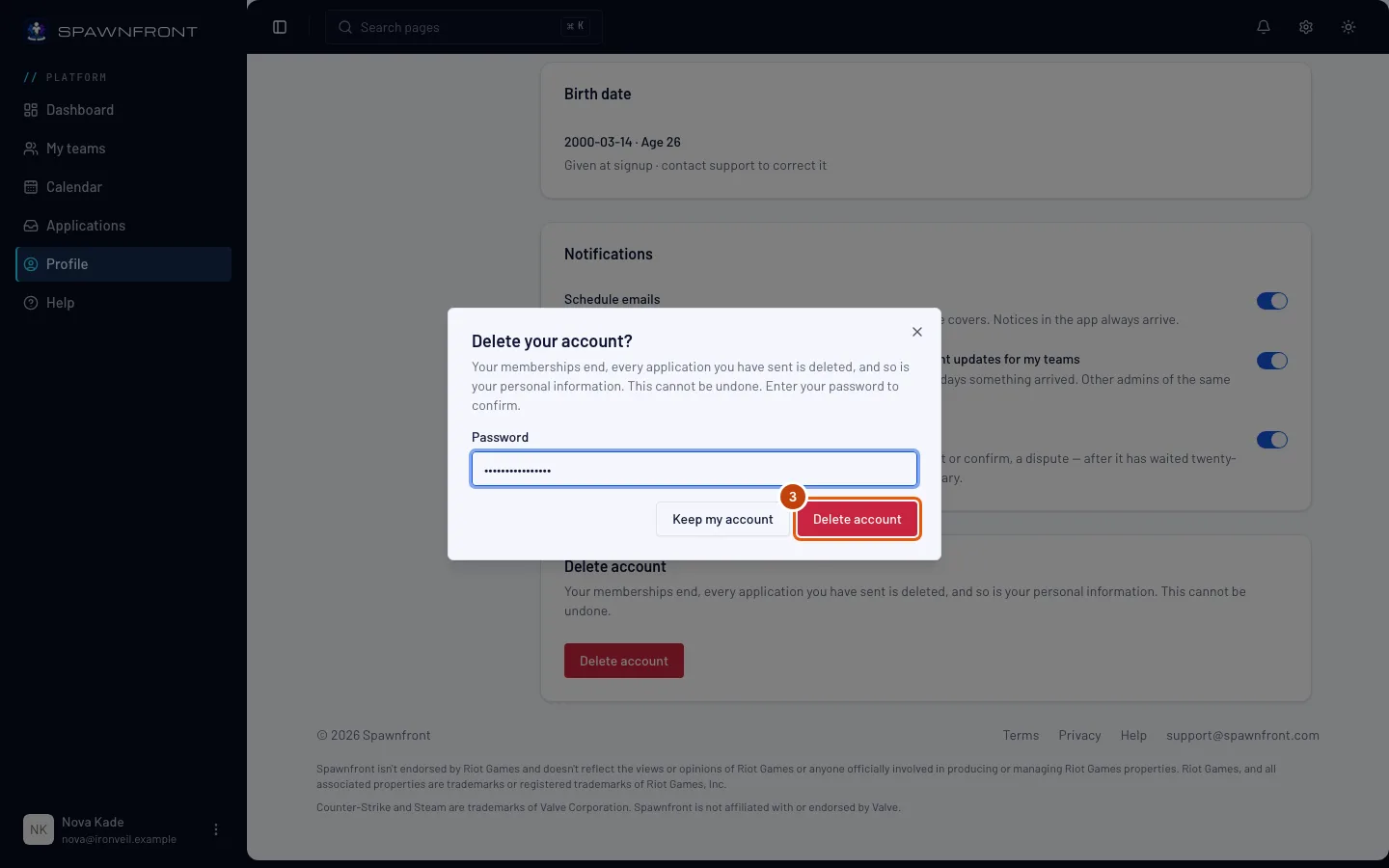
パスワードにパスワードを入力して、ボックス内のアカウントを削除を押す。気が変わった?アカウントを残すを押そう。
このステップで、アカウントがすぐに削除される。
確認:ログインページが表示される。アカウントは削除され、すべての端末でログアウトされる。
うまくいったか確認する方法
- 前のメールアドレスとパスワードでログインすると、ログイン情報が正しくありませんと表示される。
何かおかしい?
「アカウントを削除」がグレーになっている
あなたはチームかOrganizationのオーナーだ。別のメンバーか管理者に譲渡するか、無料チームなら削除して(ステップ1)、戻ってこよう。
「パスワードが正しくありません」と表示される
ログインに使っているパスワードを入力しよう。間違いが多すぎると、しばらく待たないと再試行できない。自信がなければパスワードをリセットしよう。
チームのサイトに自分の写真は残る?
残らない。あなたの写真はアカウントと一緒に削除され、すべてのチームのロスターから外れる。チームの公開サイトでも、チームが再公開しなくても1分以内に外れる。チームが設定したあなたの写真はチームのもので、チームが削除するまで残る。
チームから買ったものはどうなる?
注文は、Spawnfrontアカウントではなく購入したショップ(Fourthwall)が保管している。注文についてはチームのショップに問い合わせよう。
関連記事
まだ解決しない? サポートに問い合わせるか、support@spawnfront.comにメールしてね。今いるページとステップ番号を教えて。