
Iscriviti al calendario del tuo team
Metti le sessioni di tutti i tuoi team in Google Calendar, Apple Calendar o Outlook con un link privato.
Per i membri del team · 5 passaggi
Cosa ti serve prima
- Sei un membro di un team.
- Usi Google Calendar, Apple Calendar o Outlook e hai fatto l'accesso sul dispositivo che stai usando.
Passaggi
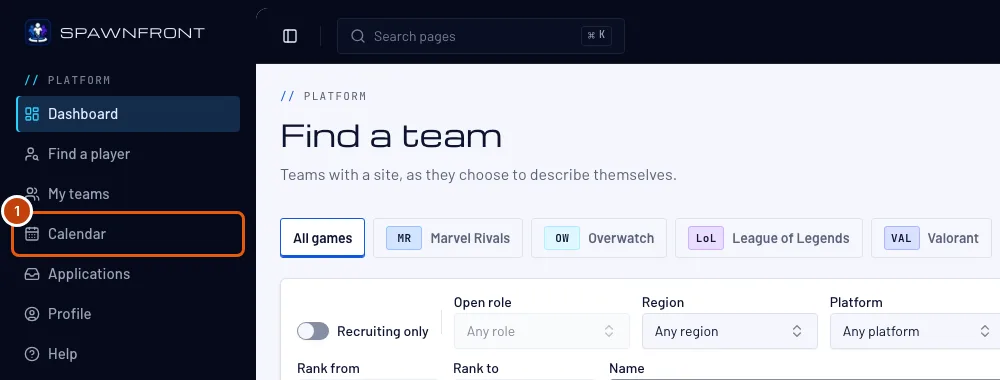
Passaggio 1: Apri Calendario
Nel menu a sinistra, premi Calendario.
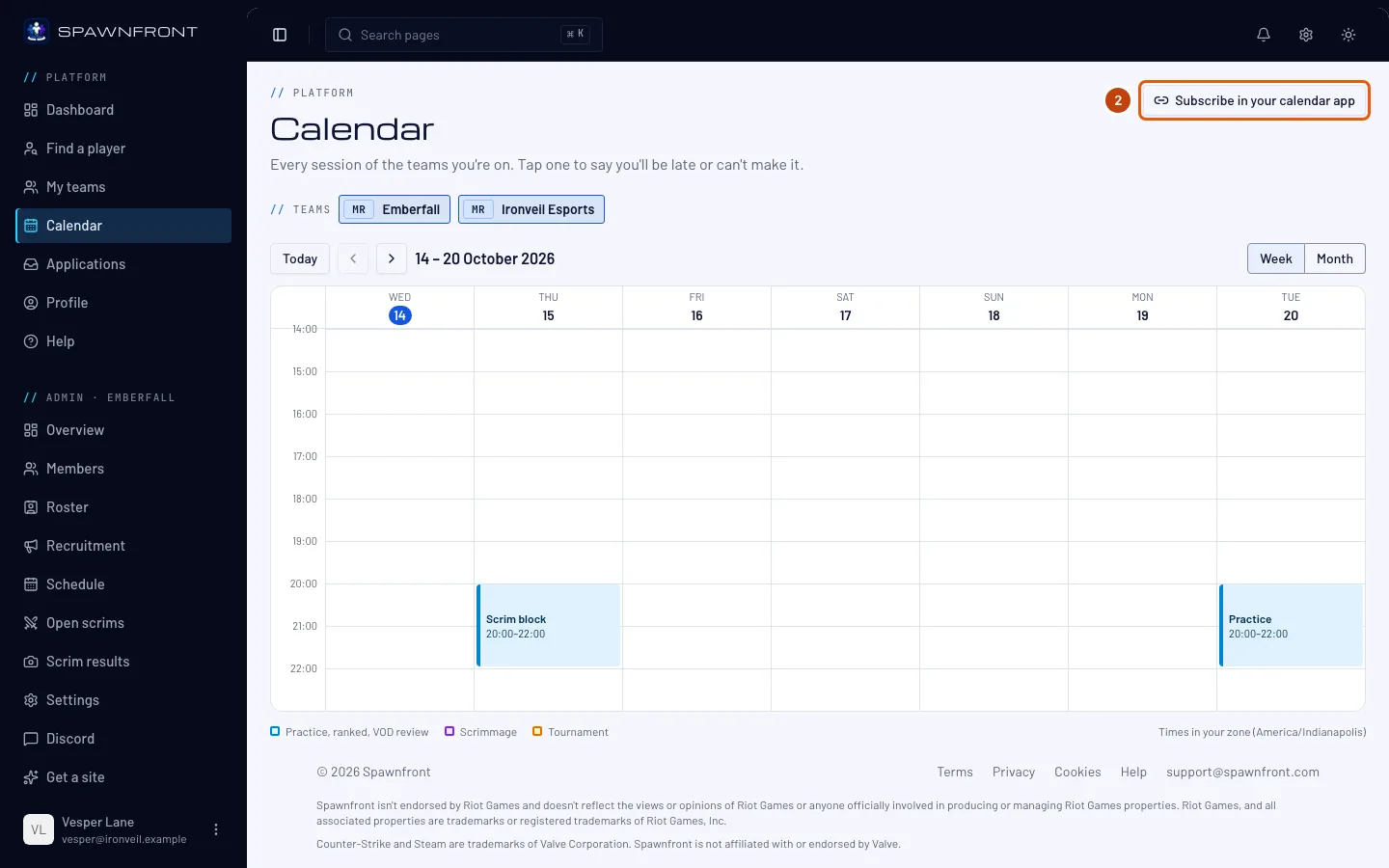
Passaggio 2: Premi Iscriviti dalla tua app calendario
Premi Iscriviti dalla tua app calendario in alto a destra.
Dovresti vedere: una finestra con lo stesso titolo.
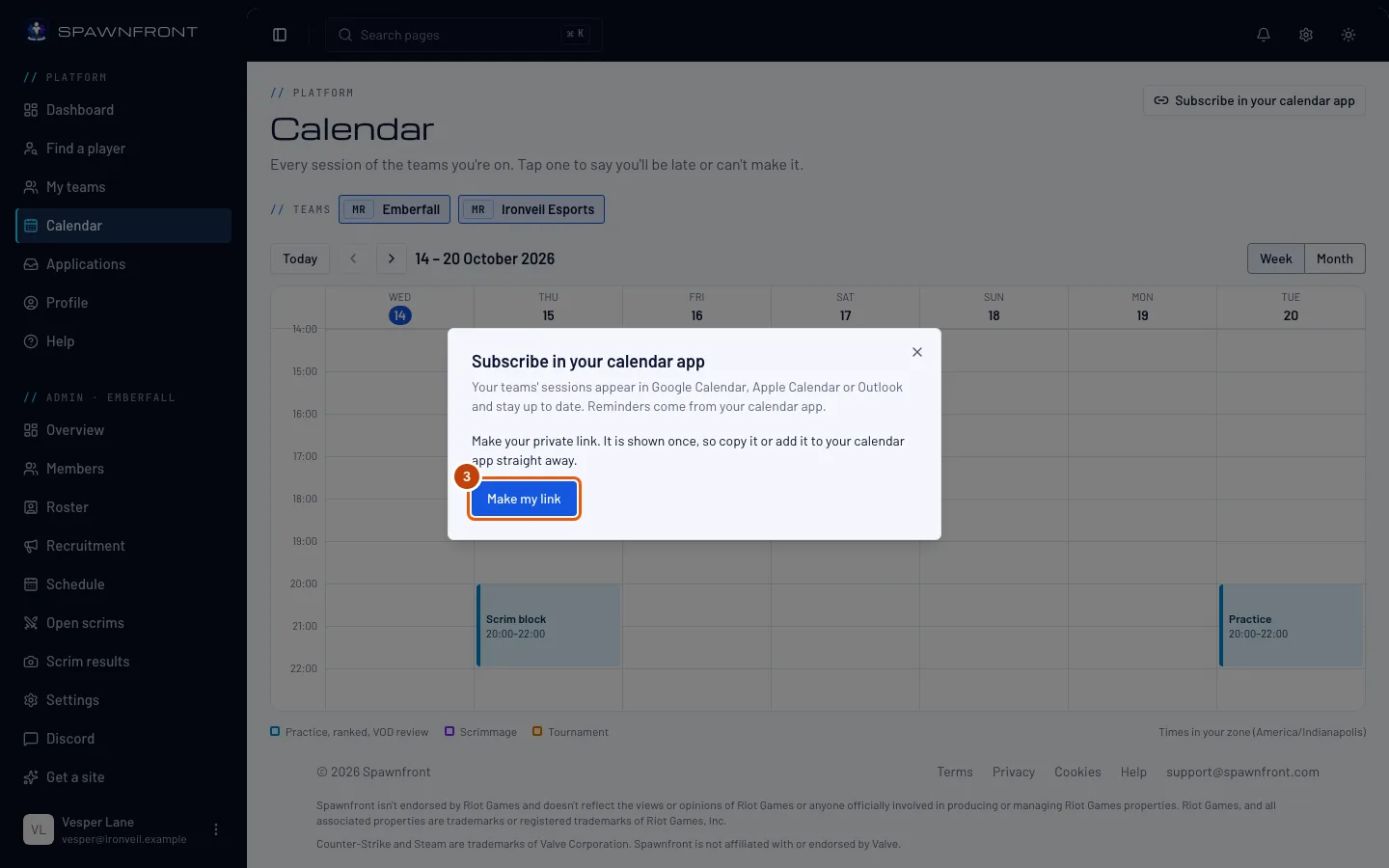
Passaggio 3: Premi Crea il mio link
Premi Crea il mio link. Se hai già creato un link, sul pulsante c'è scritto Crea un nuovo link.
Il link viene mostrato una sola volta. Copialo o aggiungilo subito alla tua app calendario: per rivederlo devi crearne uno nuovo.
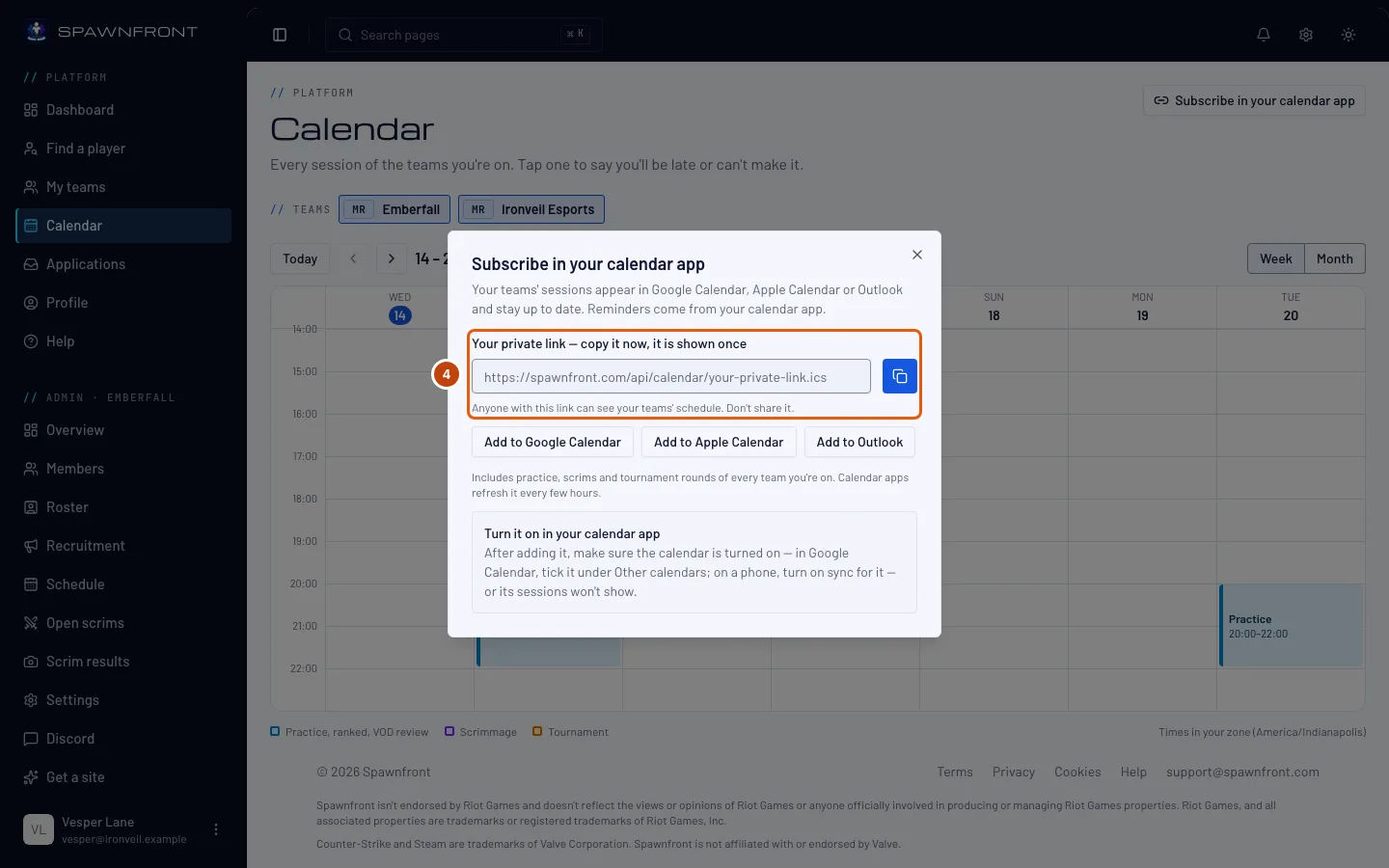
Dovresti vedere: Il tuo link privato: copialo ora, viene mostrato una sola volta, con il link sotto.
Passaggio 4: Copia il tuo link
Premi il pulsante di copia accanto al link se la tua app calendario ti chiede di incollare un link, per esempio Da URL in Google Calendar.
Chiunque abbia questo link può vedere il programma dei tuoi team. Non condividerlo.
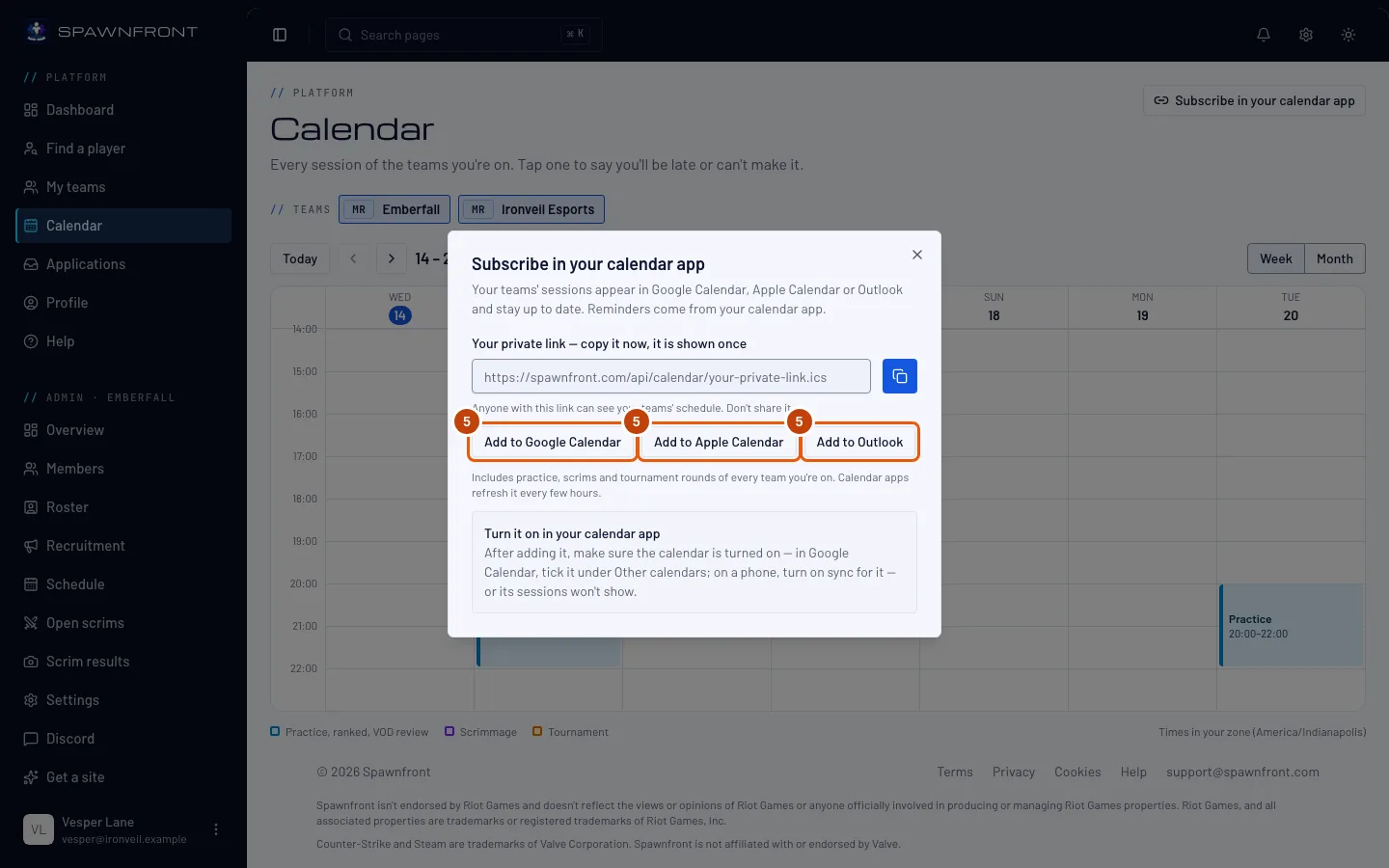
Passaggio 5: Aggiungilo alla tua app calendario
Premi Aggiungi a Google Calendar, Aggiungi ad Apple Calendar o Aggiungi a Outlook, poi conferma nella tua app calendario.
Controlla che il calendario sia attivo nella tua app calendario, altrimenti le sessioni non compaiono: in Google Calendar, spuntalo sotto Altri calendari; sul telefono, attiva la sincronizzazione.
Dovresti vedere: le sessioni dei tuoi team nella tua app calendario.
Come capire se ha funzionato
- La tua app calendario mostra allenamenti, scrim e round dei tornei dei tuoi team.
Un solo link contiene tutti i team di cui fai parte, per i prossimi 90 giorni: un team in cui entri dopo compare da solo, e uno che lasci sparisce. Le app calendario lo aggiornano ogni poche ore, quindi una modifica può metterci un po' a comparire. I promemoria dipendono dalle impostazioni della tua app calendario. Il link mostra solo le sessioni, mai chi partecipa.
Qualcosa non va?
Ho condiviso il mio link per sbaglio
Apri di nuovo Iscriviti dalla tua app calendario e premi Crea un nuovo link. Il vecchio link smette subito di funzionare; aggiungi quello nuovo alla tua app calendario.
Ho perso il mio link
Non può essere mostrato di nuovo. Premi Crea un nuovo link, poi aggiungi quello nuovo alla tua app calendario e rimuovi lì il vecchio calendario.
Ho aggiunto il link ma non compare nessuna sessione
Probabilmente il calendario è disattivato nella tua app. In Google Calendar, spuntalo sotto Altri calendari a sinistra. Su iPhone, apri Impostazioni › Calendario › Account e controlla che l'iscrizione sia attiva; su Android, apri le impostazioni dell'app Google Calendar e attiva Sincronizza per quel calendario.
Una modifica fatta dal mio admin non è ancora nella mia app calendario
Le app calendario leggono il link ogni poche ore, non subito. La pagina Calendario mostra sempre il programma aggiornato.
Perché la mia app calendario non mi avvisa?
I promemoria dipendono dalla tua app calendario: attiva lì gli avvisi predefiniti per il calendario a cui sei iscritto.
Guide correlate
Ancora bloccato? Contatta l’assistenza o scrivi a support@spawnfront.com: indicaci la pagina in cui ti trovi e il numero del passaggio.