
Elimina il tuo account
Chiudi il tuo account per sempre: cedi i team e le organizzazioni di cui sei proprietario, poi conferma con la password.
Per tutti · 3 passaggi
Cosa ti serve prima
- Hai effettuato l'accesso e conosci la tua password. L'hai dimenticata? Prima reimpostala.
- L'eliminazione dell'account non si può annullare. Esci da tutti i team, le tue candidature ai team vengono eliminate e i tuoi dati personali vengono cancellati, incluse le foto: la tua foto profilo e ogni foto che hai impostato per un team spariscono da tutti i roster.
- Se sei proprietario di un team o di un'organizzazione, prima devi cederlo o eliminarlo (passaggio 1).
Passaggi
Passaggio 1: Cedi o elimina i team e le organizzazioni di cui sei proprietario
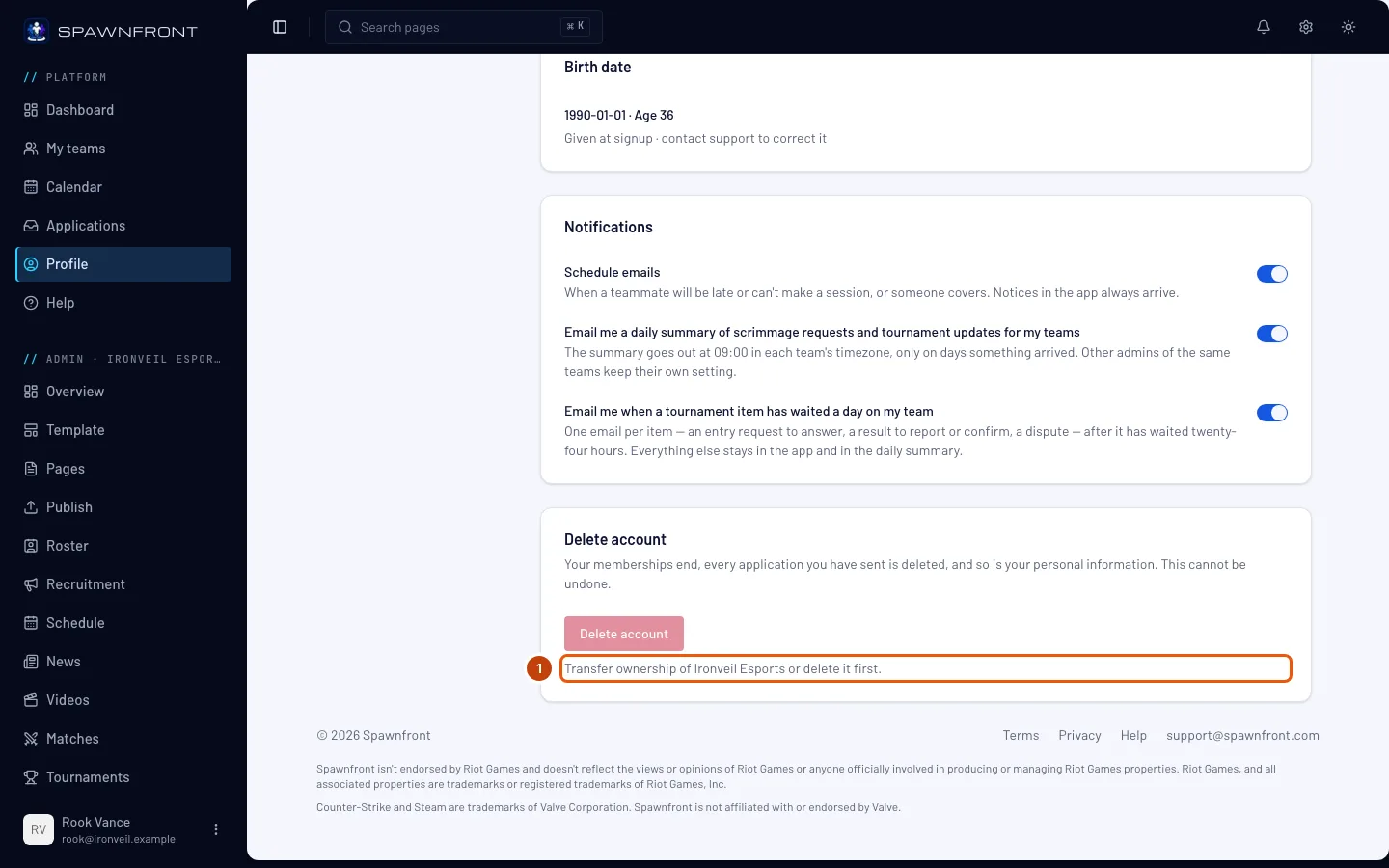
Se sei proprietario di un team, il pulsante Elimina account è disattivato e la riga sotto indica uno dei tuoi team: «Trasferisci la proprietà di … o eliminalo prima.» Apri la sezione Admin di quel team, premi Membri e usa Trasferisci proprietà su un altro membro. Se è un team gratuito che non ti serve più, puoi invece eliminarlo con Elimina team in fondo alla pagina Impostazioni.
Se sei proprietario di un'organizzazione, la riga la indica allo stesso modo. Apri l'organizzazione, vai alla sua pagina Amministratori e premi Rendi proprietario sulla riga di un admin. Non c'è ancora nessun admin? Prima aggiungine uno lì.
Non sei proprietario di nessun team né di nessuna organizzazione? Salta questo passaggio.
Ne hai più di uno? Ripeti per ognuno: la riga indica il successivo finché non ne resta nessuno.
Dovresti vedere: la riga sotto Elimina account sparita e il pulsante di nuovo rosso.
Passaggio 2: Apri Elimina account
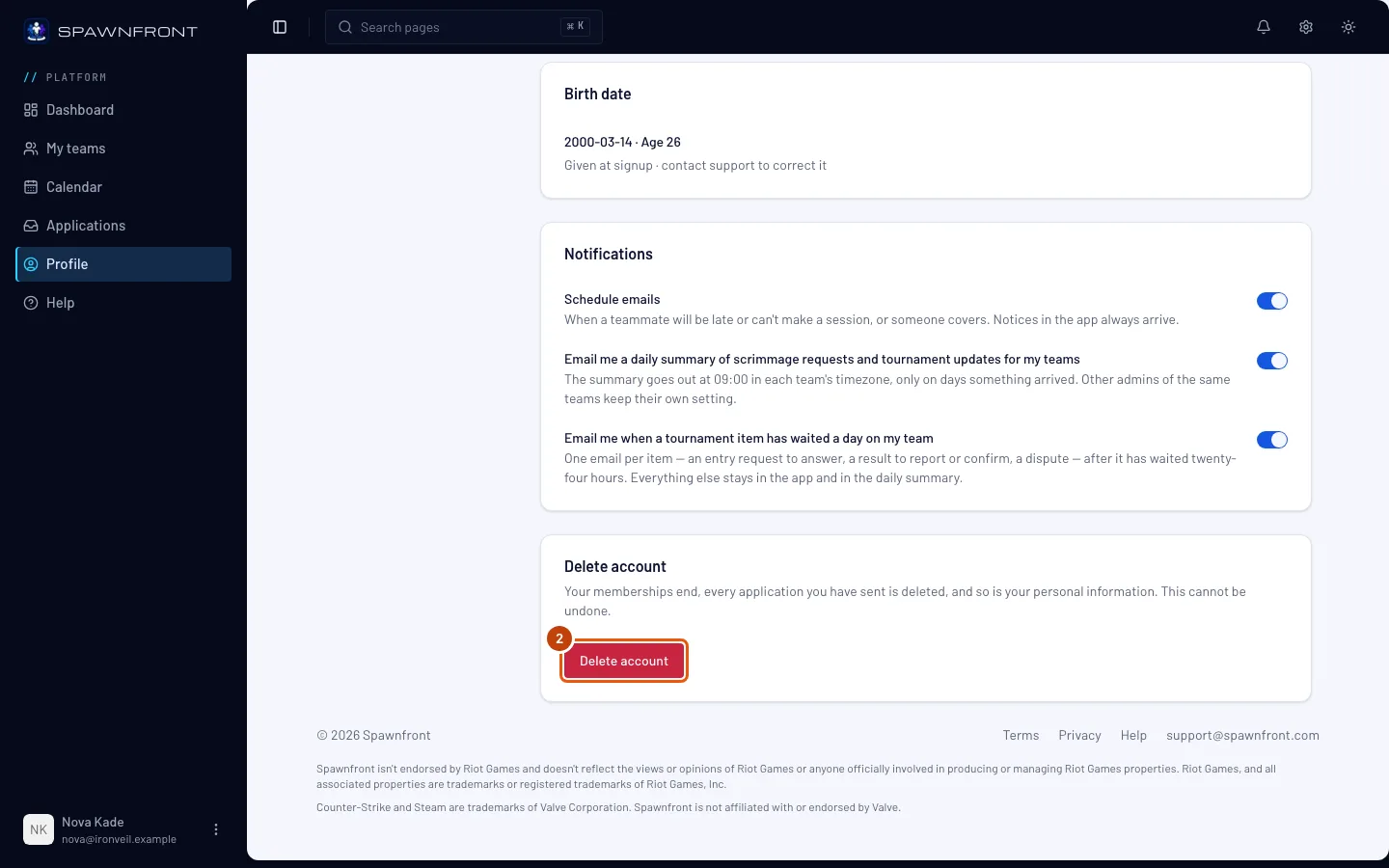
Nel menu a sinistra premi Profilo. Nella sezione Account, scorri fino alla scheda Elimina account e premi Elimina account.
Dovresti vedere: un riquadro che chiede Vuoi eliminare il tuo account?
Passaggio 3: Conferma con la password
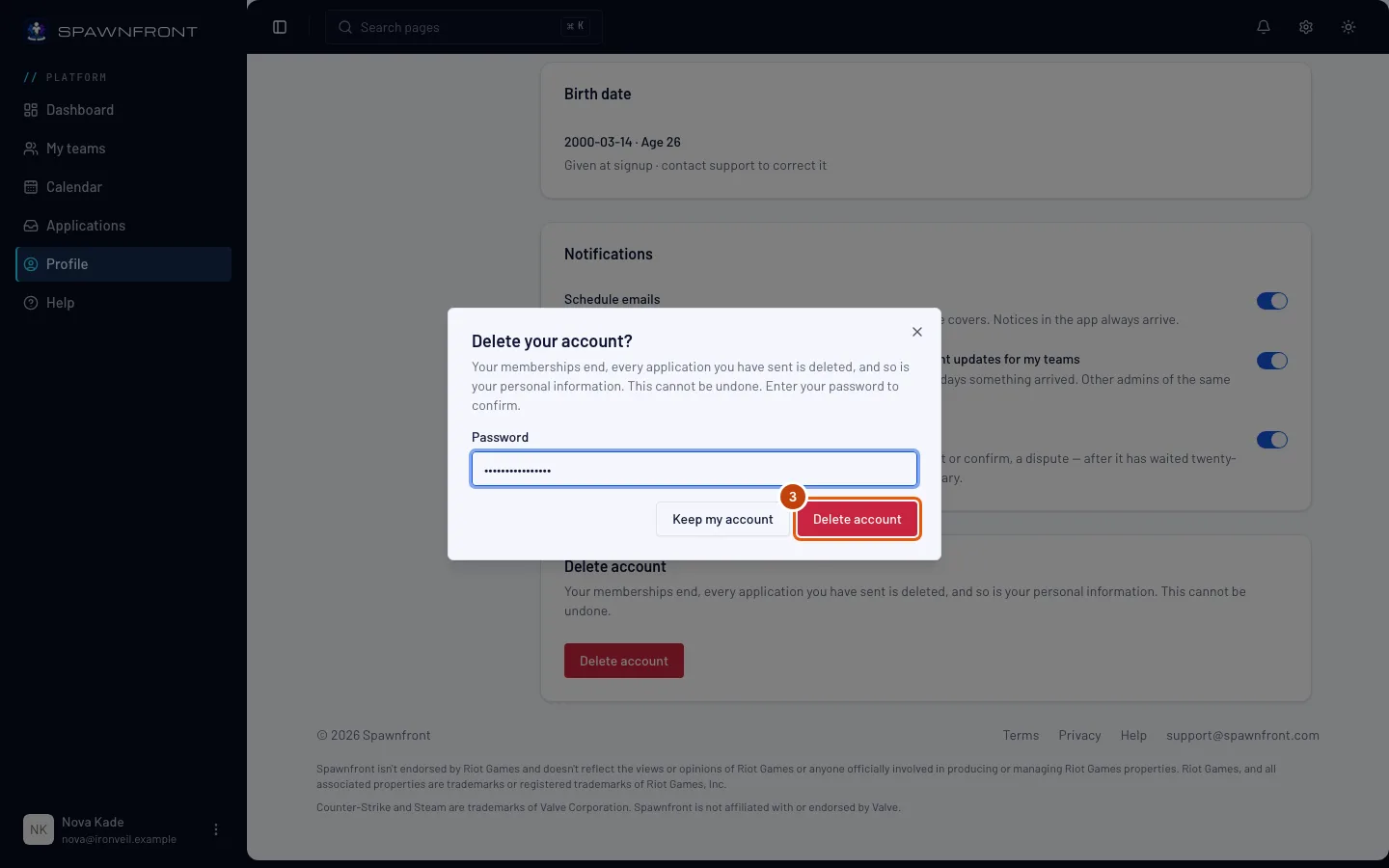
Compila il campo Password, poi premi Elimina account nel riquadro. Hai cambiato idea? Premi Mantieni il mio account.
È questo il passaggio che elimina il tuo account, subito.
Dovresti vedere: la pagina di accesso. Il tuo account non esiste più e sei disconnesso ovunque.
Come capire se ha funzionato
- Se accedi con la tua vecchia email e password, compare Credenziali non valide.
Qualcosa non va?
Elimina account è disattivato
Sei proprietario di un team o di un'organizzazione. Trasferiscilo a un altro membro o admin, o eliminalo se è un team gratuito (passaggio 1), poi torna qui.
Compare "Password errata"
Scrivi la password che usi per accedere. Dopo troppi tentativi sbagliati devi aspettare prima di riprovare: se non sei sicuro, reimposta la password.
La mia foto resta sul sito del mio team?
No. Le tue foto vengono eliminate insieme all'account e spariscono dal roster di ogni team; dal sito pubblico di un team entro un minuto, senza che il team debba pubblicare di nuovo. Una tua foto impostata da un team appartiene al team e resta finché il team non la rimuove.
Cosa succede a ciò che ho comprato da un team?
Gli ordini sono conservati dal negozio in cui hai comprato (Fourthwall), non dal tuo account Spawnfront. Per un ordine, contatta il negozio del team.
Guide correlate
Ancora bloccato? Contatta l’assistenza o scrivi a support@spawnfront.com: indicaci la pagina in cui ti trovi e il numero del passaggio.