
Feliratkozás a csapatnaptárra
Tedd be az összes csapatod alkalmait a Google Naptárba, az Apple Naptárba vagy az Outlookba egyetlen privát linkkel.
Csapattagoknak · 5 lépés
Amire előbb szükséged lesz
- Egy csapat tagja vagy.
- Google Naptárt, Apple Naptárt vagy Outlookot használsz, és be vagy jelentkezve azon az eszközön, amelyet használsz.
Lépések
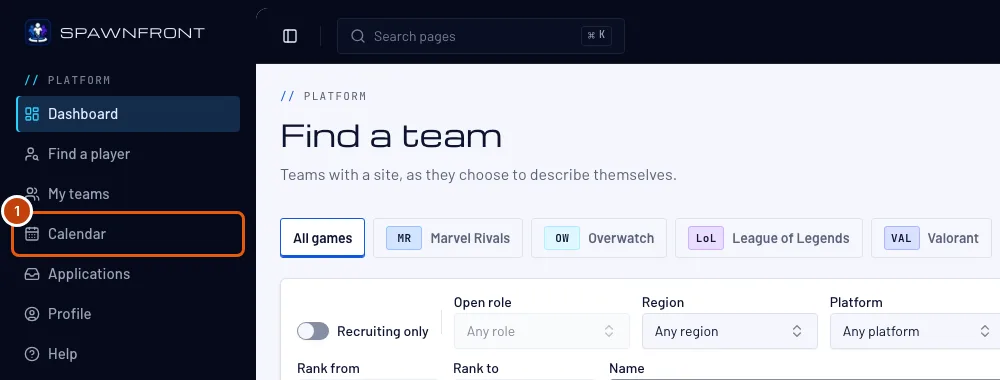
1. lépés: Nyisd meg a Naptárt
A bal oldali menüben nyomd meg ezt: Naptár.
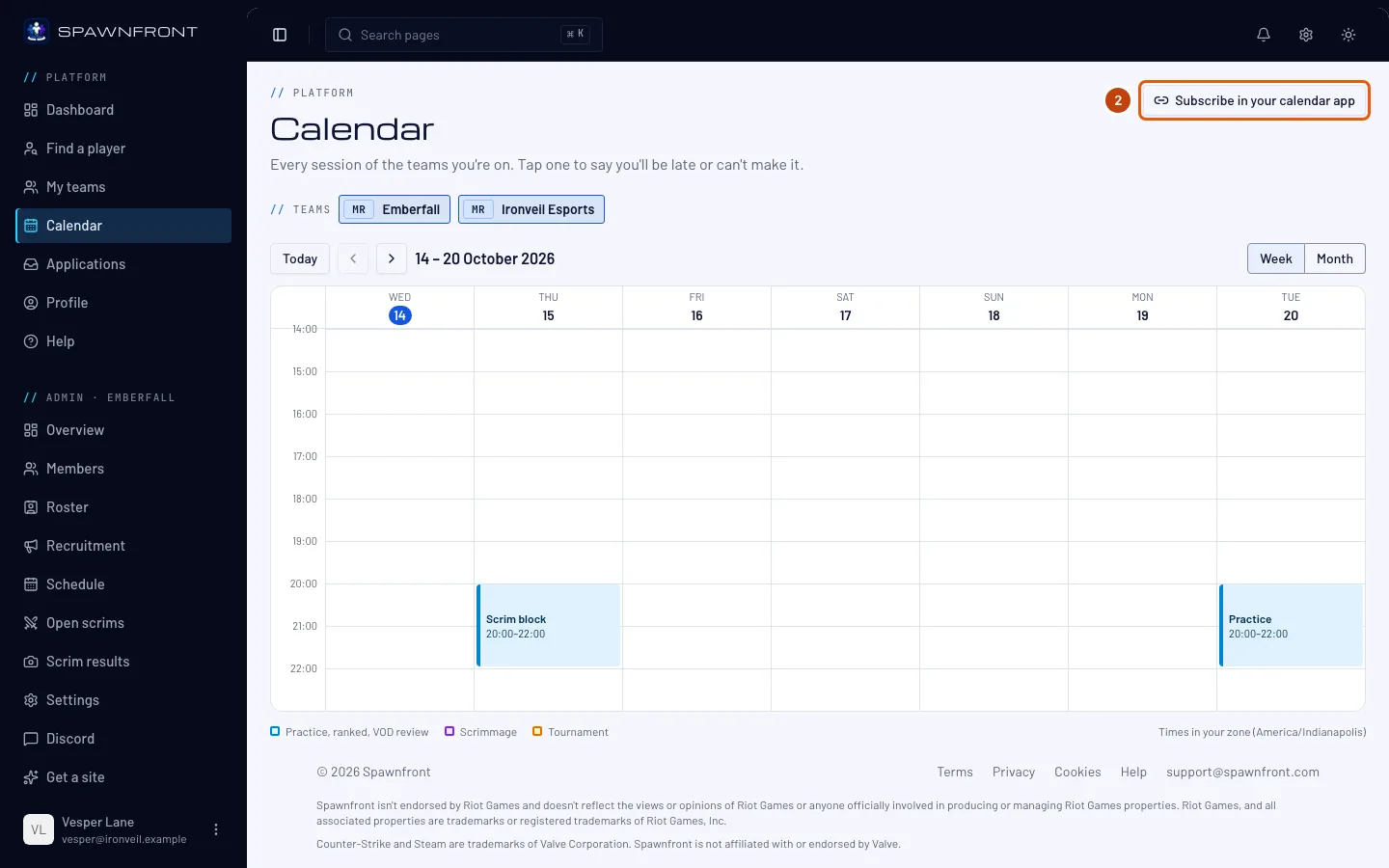
2. lépés: Nyomd meg a Feliratkozás a naptáralkalmazásodban gombot
Nyomd meg jobb felül ezt: Feliratkozás a naptáralkalmazásodban.
Ezt kell látnod: egy ablak ugyanezzel a címmel.
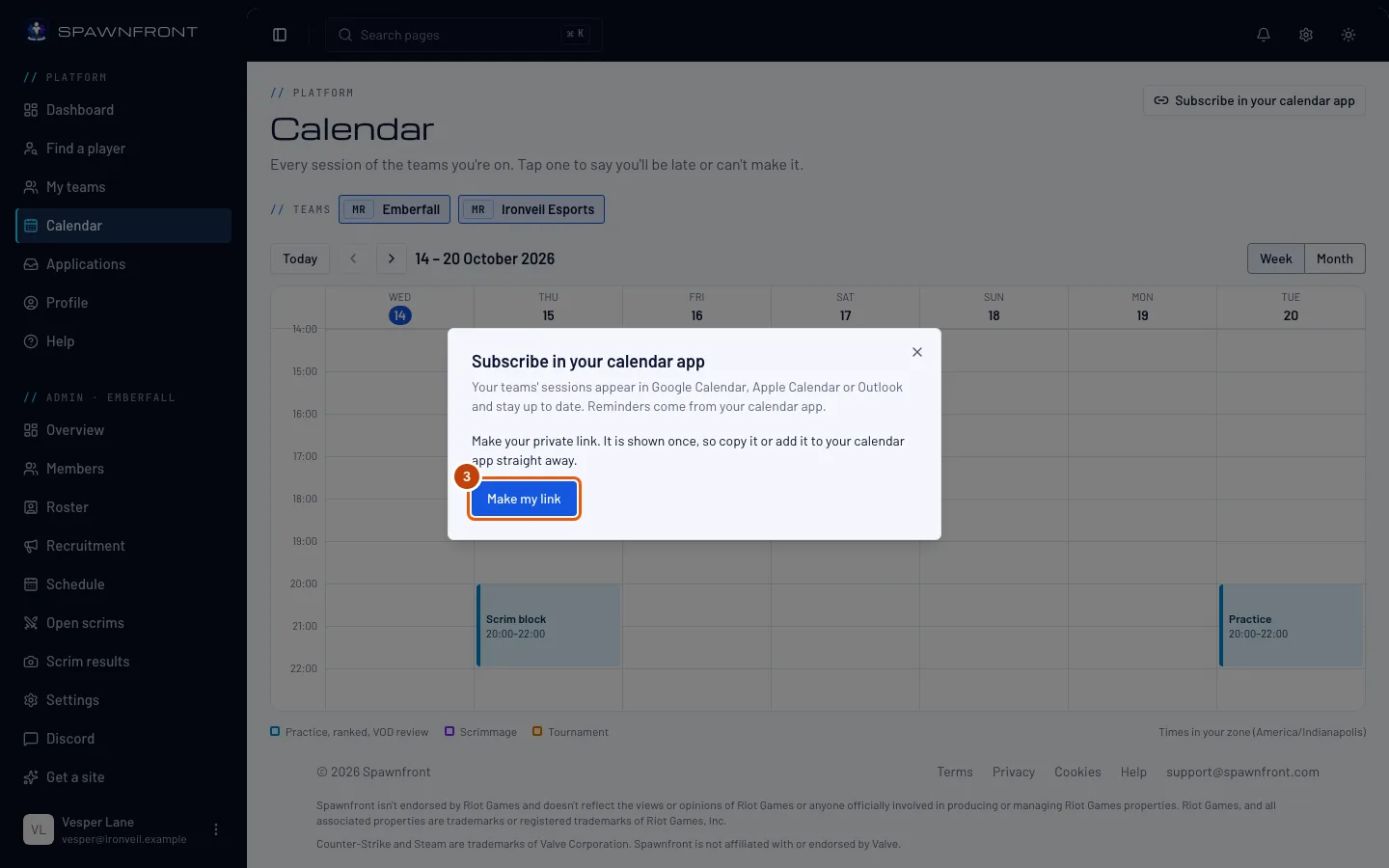
3. lépés: Nyomd meg a Link készítése gombot
Nyomd meg ezt: Link készítése. Ha korábban már készítettél linket, a gombon ez áll: Új link készítése.
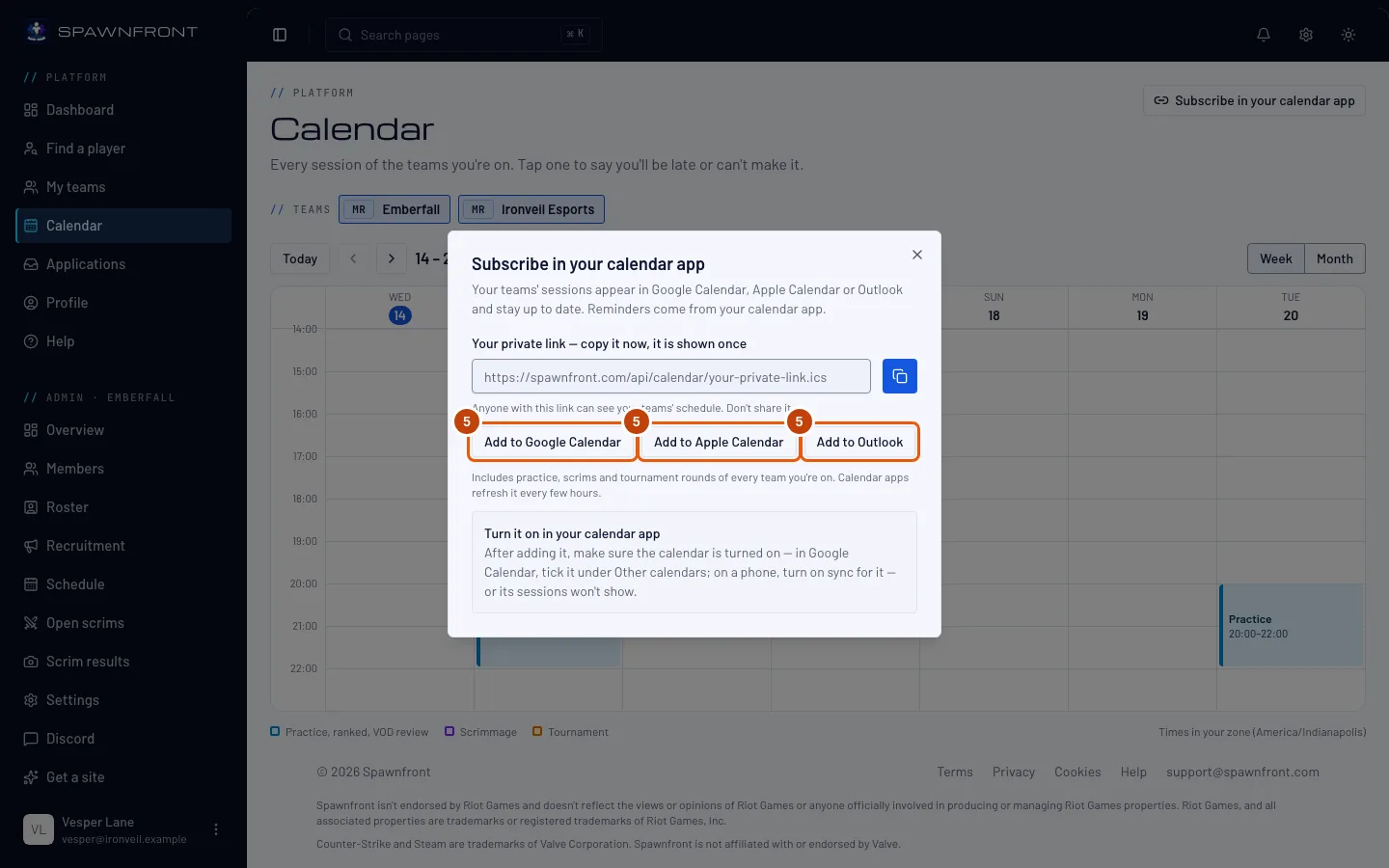
A linked csak egyszer jelenik meg. Másold ki, vagy add hozzá most a naptáralkalmazásodhoz – ha újra látni akarod, újat kell készítened.
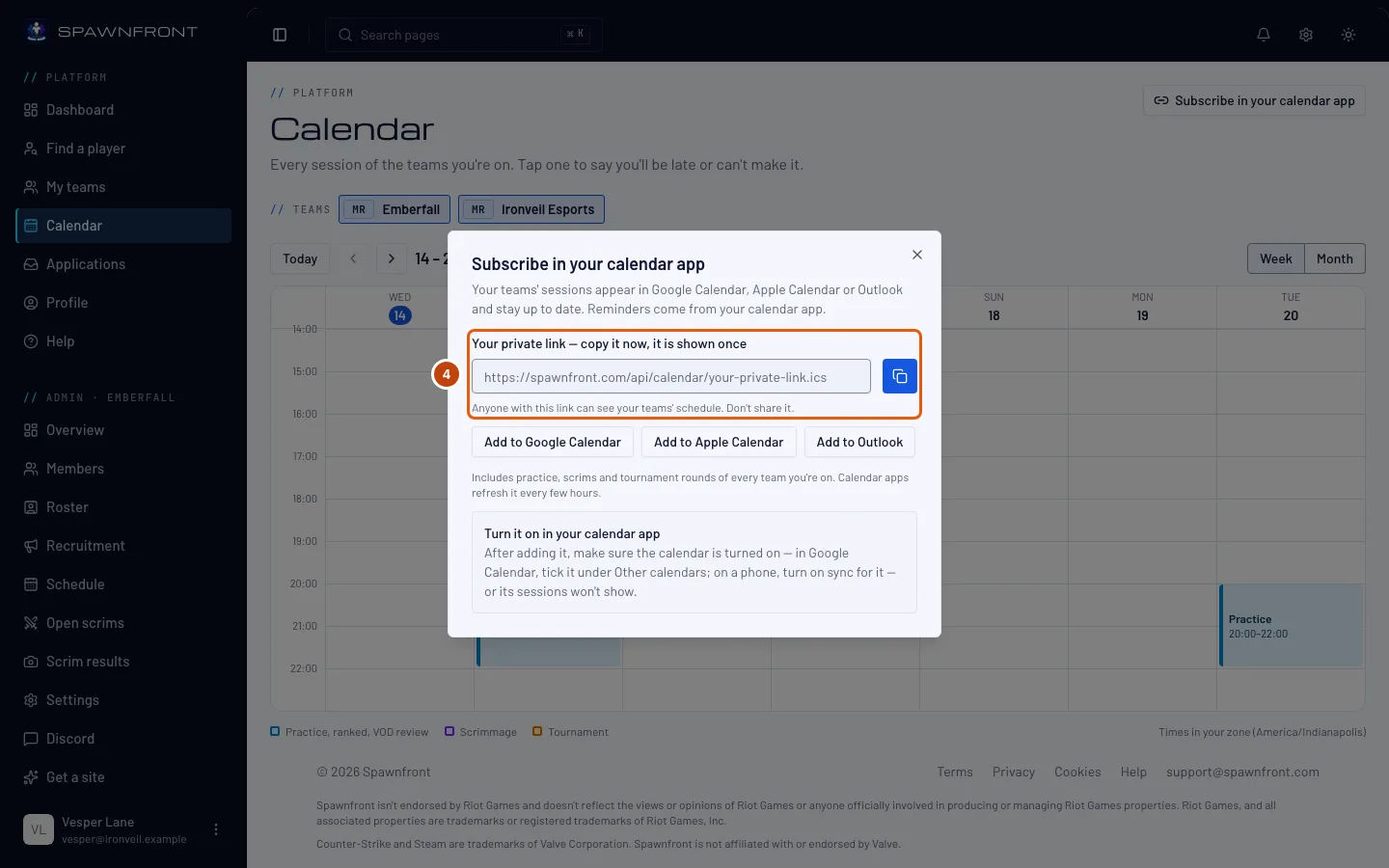
Ezt kell látnod: A privát linked – másold ki most, csak egyszer jelenik meg, alatta a linkkel.
4. lépés: Másold ki a linket
Nyomd meg a link melletti másolás gombot, ha a naptáralkalmazásod link beillesztését kéri – például a Google Naptár URL alapján lehetősége.
Bárki, akinél ez a link van, látja a csapataid beosztását. Ne oszd meg.
5. lépés: Add hozzá a naptáralkalmazásodhoz
Nyomd meg ezek egyikét: Hozzáadás a Google Naptárhoz, Hozzáadás az Apple Naptárhoz vagy Hozzáadás az Outlookhoz, majd hagyd jóvá a naptáralkalmazásodban.
Ellenőrizd, hogy a naptár be van-e kapcsolva a naptáralkalmazásodban, különben az alkalmai nem jelennek meg: a Google Naptárban pipáld ki az Egyéb naptárak alatt; telefonon kapcsold be hozzá a szinkronizálást.
Ezt kell látnod: a csapataid alkalmai a naptáralkalmazásodban.
Honnan tudod, hogy sikerült
- A naptáralkalmazásod mutatja a csapataid edzéseit, scrimjeit és versenyfordulóit.
Egy link tartalmazza az összes csapatodat a következő 90 napra – ha később csatlakozol egy csapathoz, magától megjelenik, ha kilépsz egyből, eltűnik. A naptáralkalmazások néhány óránként frissítik, ezért egy változás megjelenése eltarthat egy ideig. Az emlékeztetők a naptáralkalmazásod saját beállításaiból jönnek. A link csak az alkalmakat mutatja, azt soha, hogy ki jön.
Valami nem stimmel?
Véletlenül megosztottam a linkemet
Nyisd meg újra a Feliratkozás a naptáralkalmazásodban ablakot, és nyomd meg az Új link készítése gombot. A régi link azonnal leáll; add hozzá az újat a naptáralkalmazásodhoz.
Elvesztettem a linkemet
Nem lehet újra megjeleníteni. Nyomd meg az Új link készítése gombot, majd add hozzá az újat a naptáralkalmazásodhoz, és ott töröld a régi naptárat.
Hozzáadtam a linket, de nem jelennek meg alkalmak
A naptár valószínűleg ki van kapcsolva az alkalmazásodban. A Google Naptárban pipáld ki bal oldalt az Egyéb naptárak alatt. iPhone-on nyisd meg a Beállítások › Naptár › Fiókok menüt, és ellenőrizd, hogy a feliratkozás be van-e kapcsolva; Androidon nyisd meg a Google Naptár alkalmazás beállításait, és kapcsold be hozzá a Szinkronizálás lehetőséget.
Az adminom egyik módosítása még nincs meg a naptáralkalmazásomban
A naptáralkalmazások néhány óránként töltik le a linket, nem azonnal. A Naptár oldal mindig a mostani beosztást mutatja.
Miért nem emlékeztet a naptáralkalmazásom?
Az emlékeztetőket a naptáralkalmazásod kezeli: ott kapcsold be az alapértelmezett értesítéseket a feliratkozott naptárhoz.
Kapcsolódó cikkek
Még mindig elakadtál? Írj az ügyfélszolgálatnak, vagy küldj e-mailt ide: support@spawnfront.com — írd meg, melyik oldalon vagy, és hányadik lépésnél tartasz.