
Fiók törlése
Szüntesd meg végleg a fiókodat: add át a saját csapataidat és szervezeteidet, majd erősítsd meg a jelszavaddal.
Mindenkinek · 3 lépés
Amire előbb szükséged lesz
- Be vagy jelentkezve, és tudod a jelszavadat. Elfelejtetted? Előbb állítsd vissza.
- A fiók törlését nem lehet visszavonni. Megszűnik a tagságod a csapataidban, törlődnek a csapatokhoz beadott jelentkezéseid és a személyes adataid — a fotóid is: a profilképed és minden fotó, amit egy csapathoz beállítottál, lekerül minden keretről.
- Ha van saját csapatod vagy szervezeted, előbb add át vagy töröld (1. lépés).
Lépések
1. lépés: Add át vagy töröld a saját csapataidat és szervezeteidet
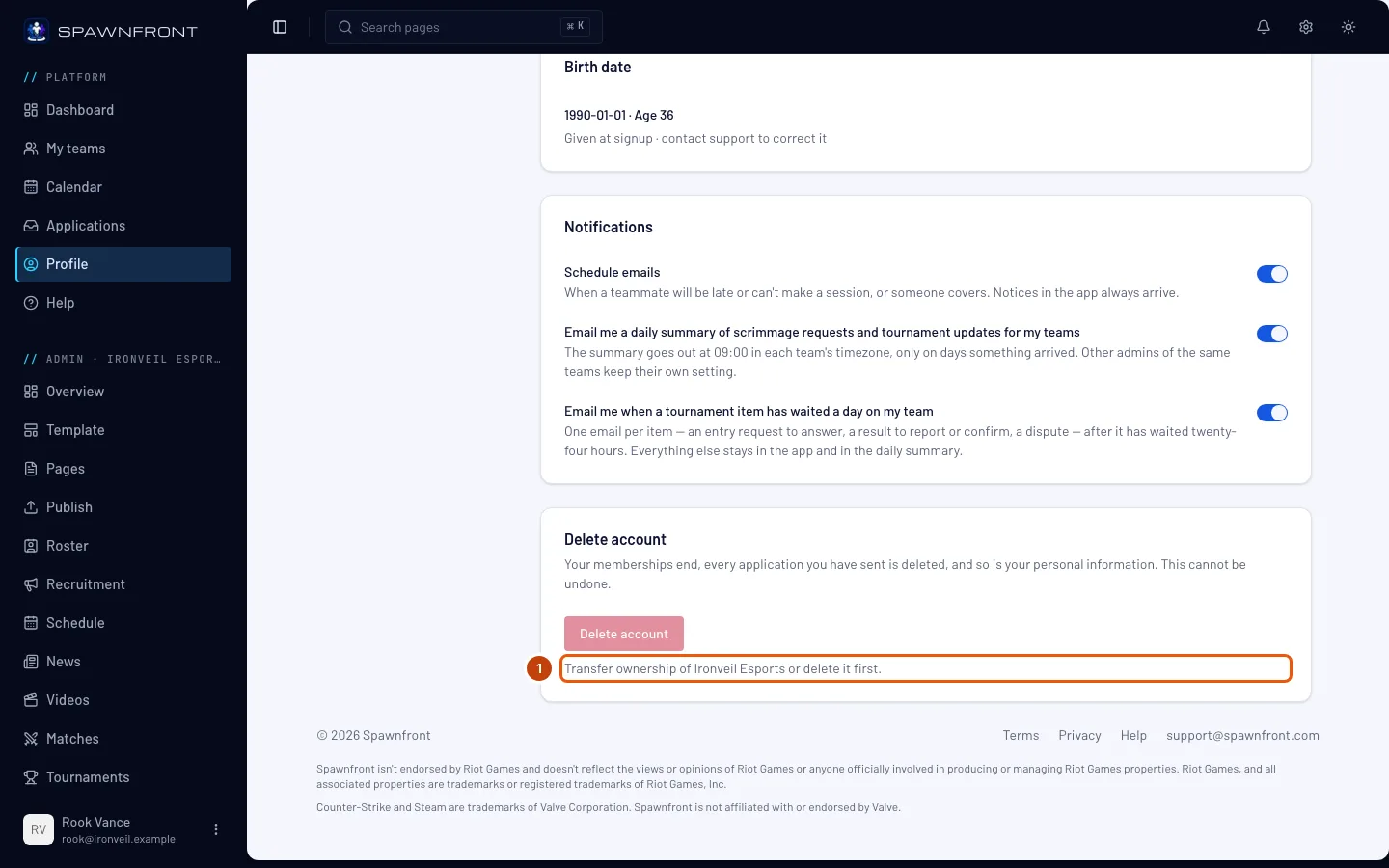
Ha van saját csapatod, a Fiók törlése gomb szürke, és az alatta lévő sor megnevezi az egyik csapatodat: „Előbb add át a(z) … tulajdonjogát, vagy töröld.” Nyisd meg a csapat Admin részét, nyomd meg a Tagok gombot, és egy másik tagnál használd a Tulajdonjog átadása lehetőséget. Ha egy ingyenes csapatra már nincs szükséged, törölheted is a Csapat törlése gombbal, amit a Beállítások oldal alján találsz.
Ha van saját szervezeted, a sor ugyanígy megnevezi. Nyisd meg a szervezetet, menj az Adminok oldalára, és nyomd meg egy admin sorában a Legyen tulajdonos gombot. Még nincs adminod? Előbb adj hozzá egyet ott.
Nincs saját csapatod vagy szervezeted? Hagyd ki ezt a lépést.
Több is van? Mindegyikkel csináld meg — a sor mindig a következőt nevezi meg, amíg el nem fogynak.
Ezt kell látnod: a Fiók törlése alatti sor eltűnt, és a gomb újra piros.
2. lépés: Nyisd meg a Fiók törlése részt
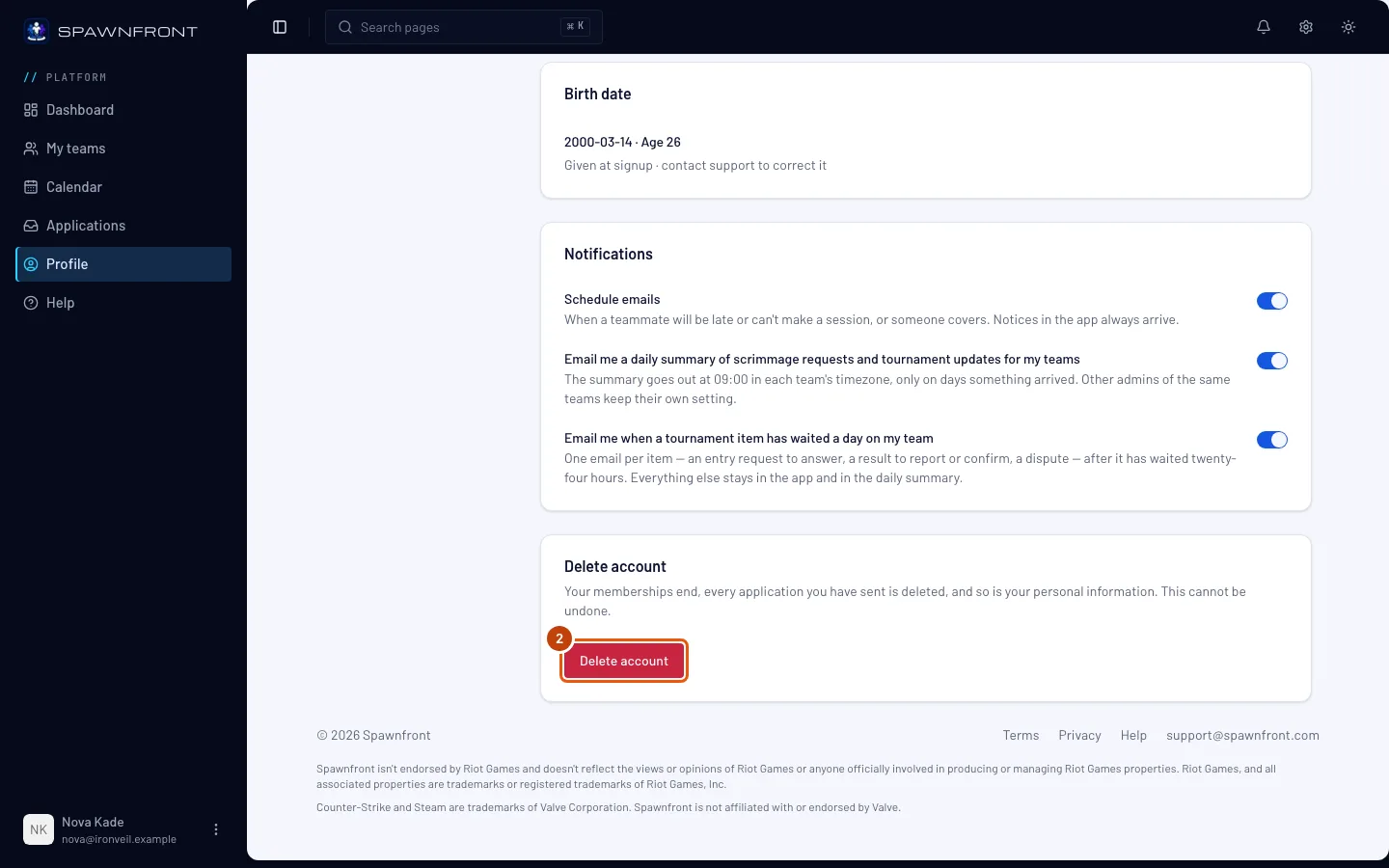
A bal oldali menüben nyomd meg a Profil gombot. A Fiók részben görgess le a Fiók törlése kártyához, és nyomd meg a Fiók törlése gombot.
Ezt kell látnod: egy ablak ezzel a kérdéssel: Törlöd a fiókodat?
3. lépés: Erősítsd meg a jelszavaddal
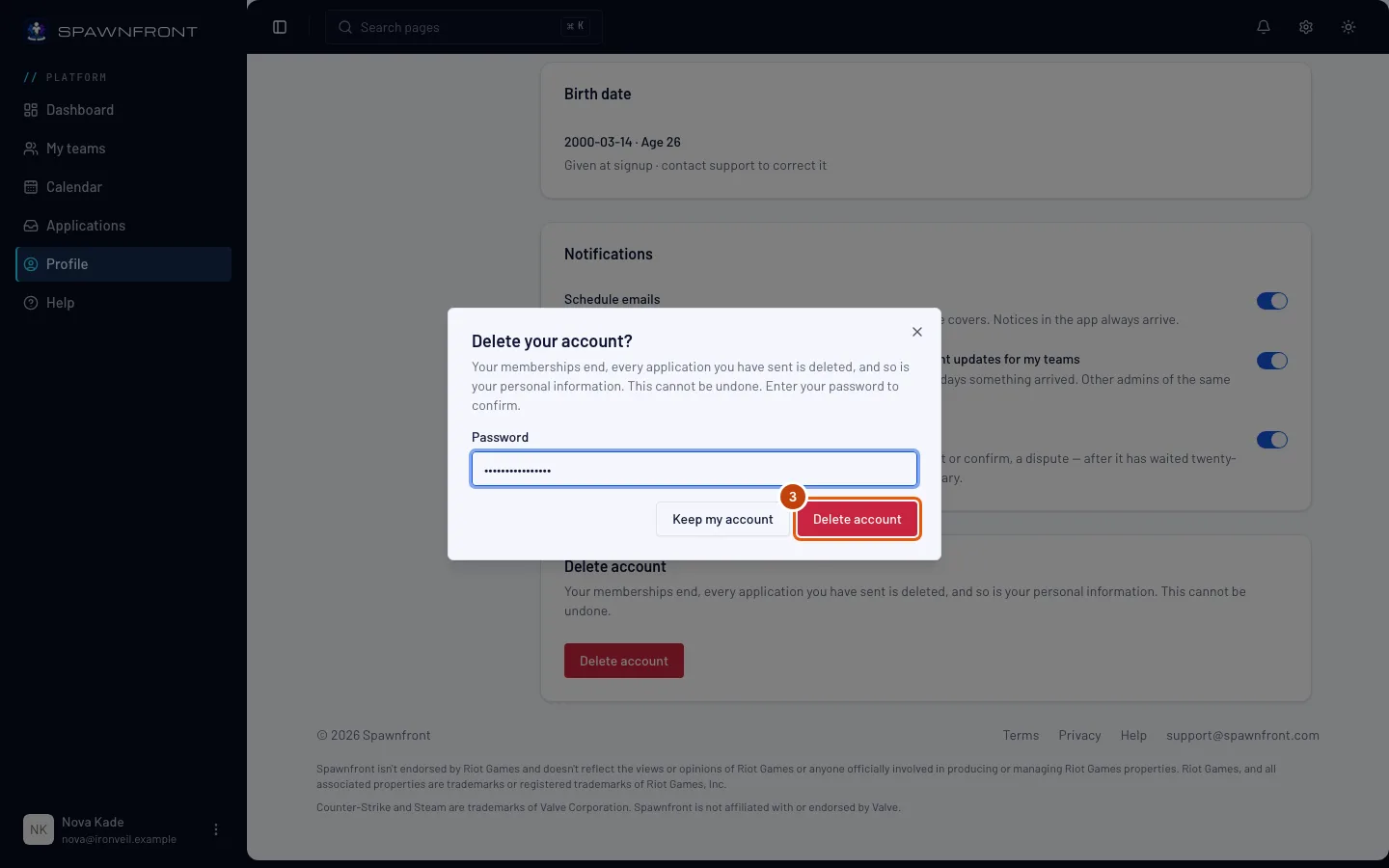
Töltsd ki a Jelszó mezőt, majd nyomd meg az ablakban a Fiók törlése gombot. Meggondoltad magad? Nyomd meg a Megtartom a fiókomat gombot.
Ez a lépés azonnal törli a fiókodat.
Ezt kell látnod: a bejelentkezési oldal. A fiókod megszűnt, és mindenhol ki vagy jelentkeztetve.
Honnan tudod, hogy sikerült
- Ha a régi e-mail-címeddel és jelszavaddal próbálsz belépni, ezt látod: Érvénytelen bejelentkezési adatok.
Valami nem stimmel?
A Fiók törlése gomb szürke
Van saját csapatod vagy szervezeted. Add át egy másik tagnak vagy adminnak, vagy töröld, ha ingyenes csapat (1. lépés), aztán gyere vissza.
Azt írja: „Hibás jelszó”
Azt a jelszót írd be, amivel bejelentkezel. Túl sok hibás próbálkozás után várnod kell, mielőtt újra próbálod — ha nem vagy biztos benne, állítsd vissza a jelszavadat.
A fotóm rajta marad a csapatom oldalán?
Nem. A fotóid a fiókoddal együtt törlődnek, és lekerülnek minden csapat keretéről — egy csapat nyilvános oldaláról egy percen belül, anélkül hogy a csapatnak újra közzé kellene tennie. Ha egy csapat állított be rólad fotót, az a csapaté, és addig marad, amíg a csapat el nem távolítja.
Mi lesz azzal, amit egy csapattól vettem?
A rendeléseket az a bolt őrzi, ahol vásároltál (Fourthwall), nem a Spawnfront-fiókod. Egy rendeléssel kapcsolatban a csapat boltjához fordulj.
Kapcsolódó cikkek
Még mindig elakadtál? Írj az ügyfélszolgálatnak, vagy küldj e-mailt ide: support@spawnfront.com — írd meg, melyik oldalon vagy, és hányadik lépésnél tartasz.