
Tilaa tiimisi kalenteri
Tuo kaikkien tiimiesi sessiot Google-kalenteriin, Applen kalenteriin tai Outlookiin yhdellä yksityisellä linkillä.
Tiimin jäsenille · 5 vaihetta
Mitä tarvitset ensin
- Olet tiimin jäsen.
- Käytät Google-kalenteria, Applen kalenteria tai Outlookia, ja olet kirjautunut siihen laitteella, jota käytät.
Vaiheet
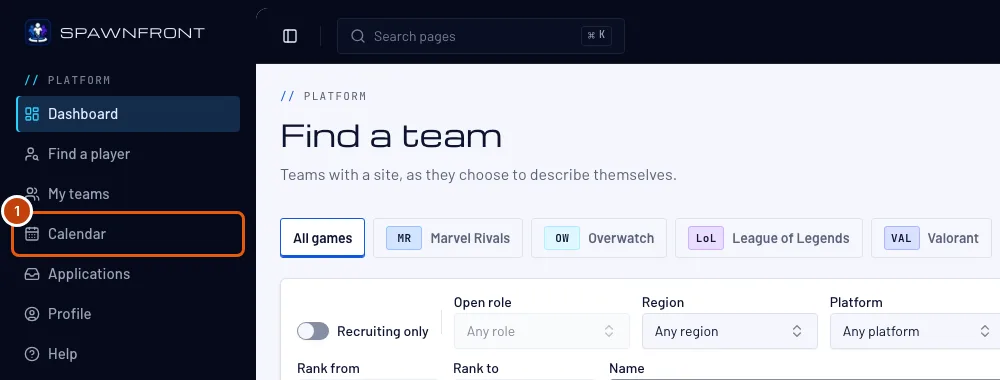
Vaihe 1: Avaa Kalenteri
Paina vasemman reunan valikosta Kalenteri.
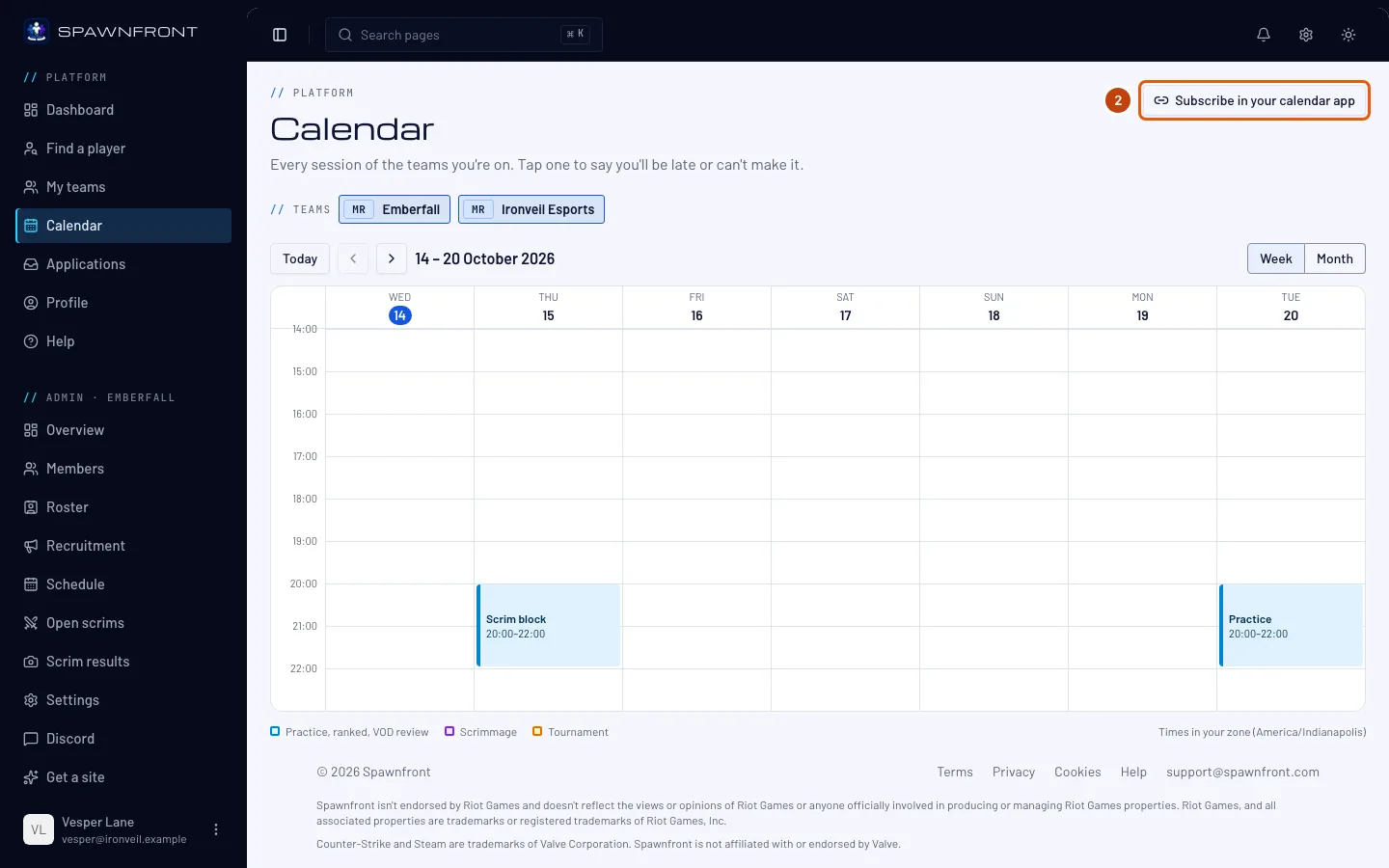
Vaihe 2: Paina Tilaa kalenterisovelluksessasi
Paina oikeasta yläkulmasta Tilaa kalenterisovelluksessasi.
Näet nyt: ikkunan, jolla on sama otsikko.
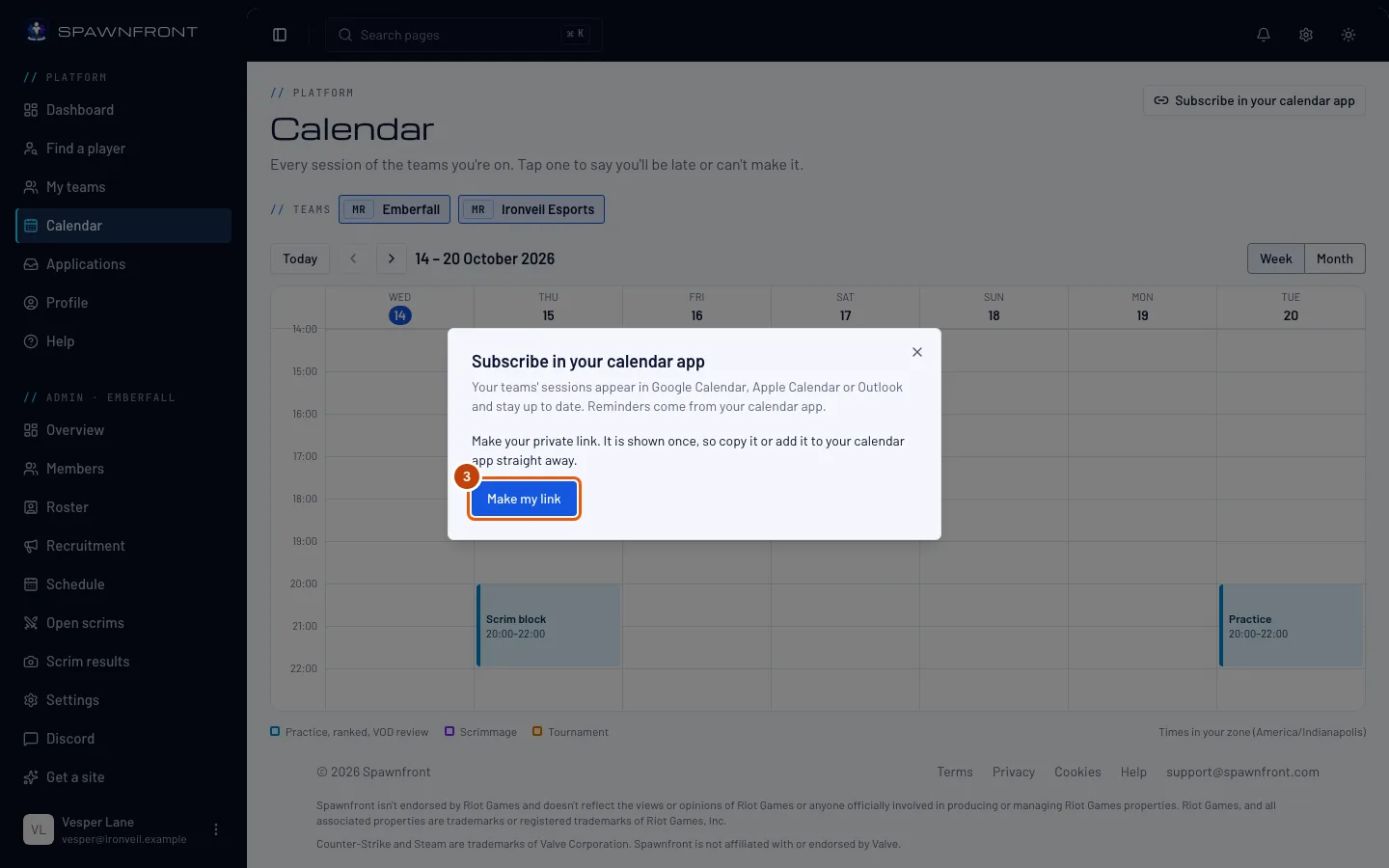
Vaihe 3: Paina Luo linkkini
Paina Luo linkkini. Jos olet luonut linkin aiemmin, painikkeessa lukee Luo uusi linkki.
Linkkisi näytetään vain kerran. Kopioi se tai lisää se kalenterisovellukseesi heti. Jos haluat nähdä sen uudelleen, sinun pitää luoda uusi.
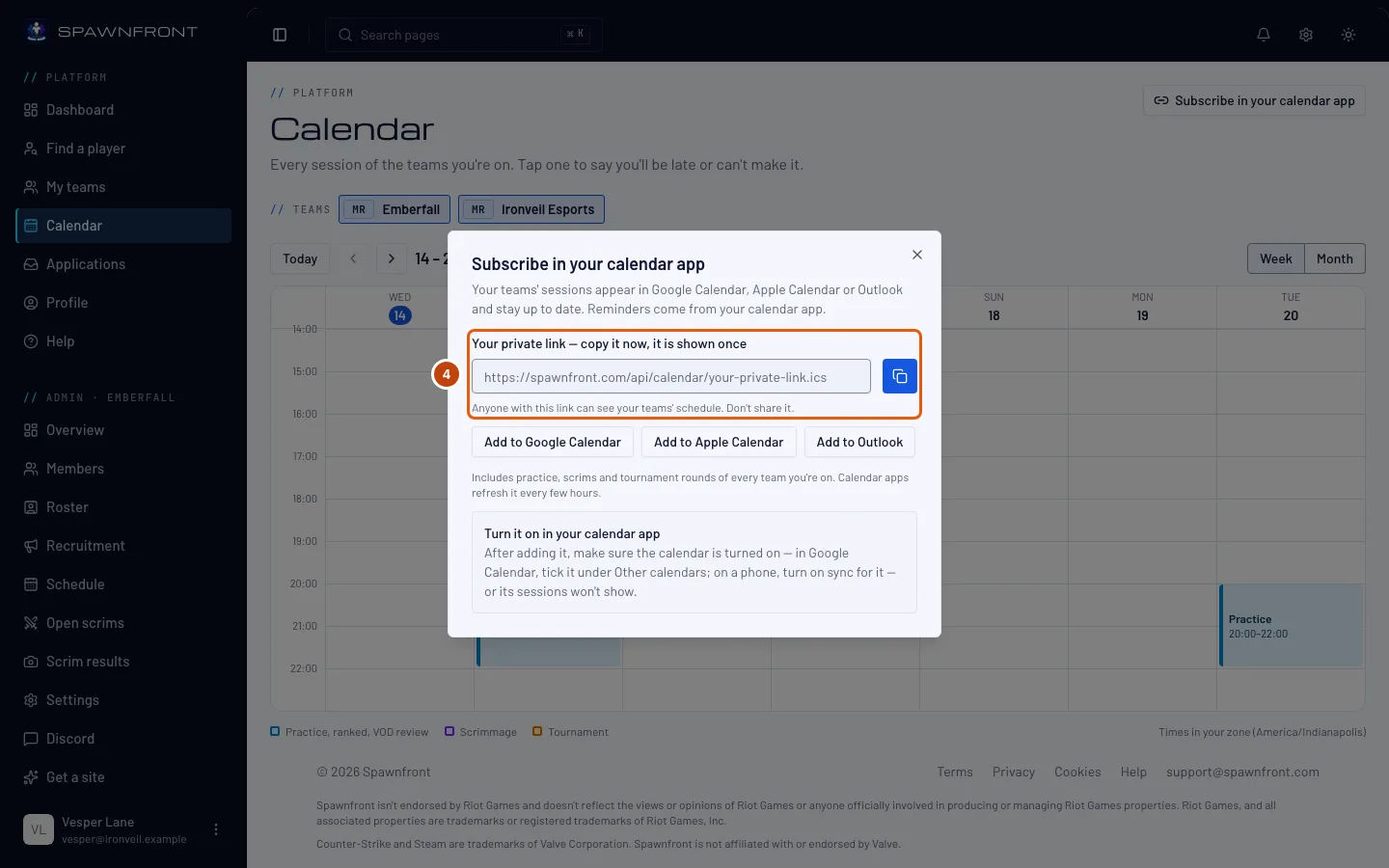
Näet nyt: Yksityinen linkkisi – kopioi se nyt, se näytetään vain kerran, ja linkin sen alla.
Vaihe 4: Kopioi linkkisi
Paina linkin vieressä olevaa kopiointipainiketta, jos kalenterisovelluksesi pyytää liittämään linkin, esimerkiksi Google-kalenterin URL-osoitteesta.
Kuka tahansa, jolla on tämä linkki, näkee tiimiesi aikataulun. Älä jaa sitä.
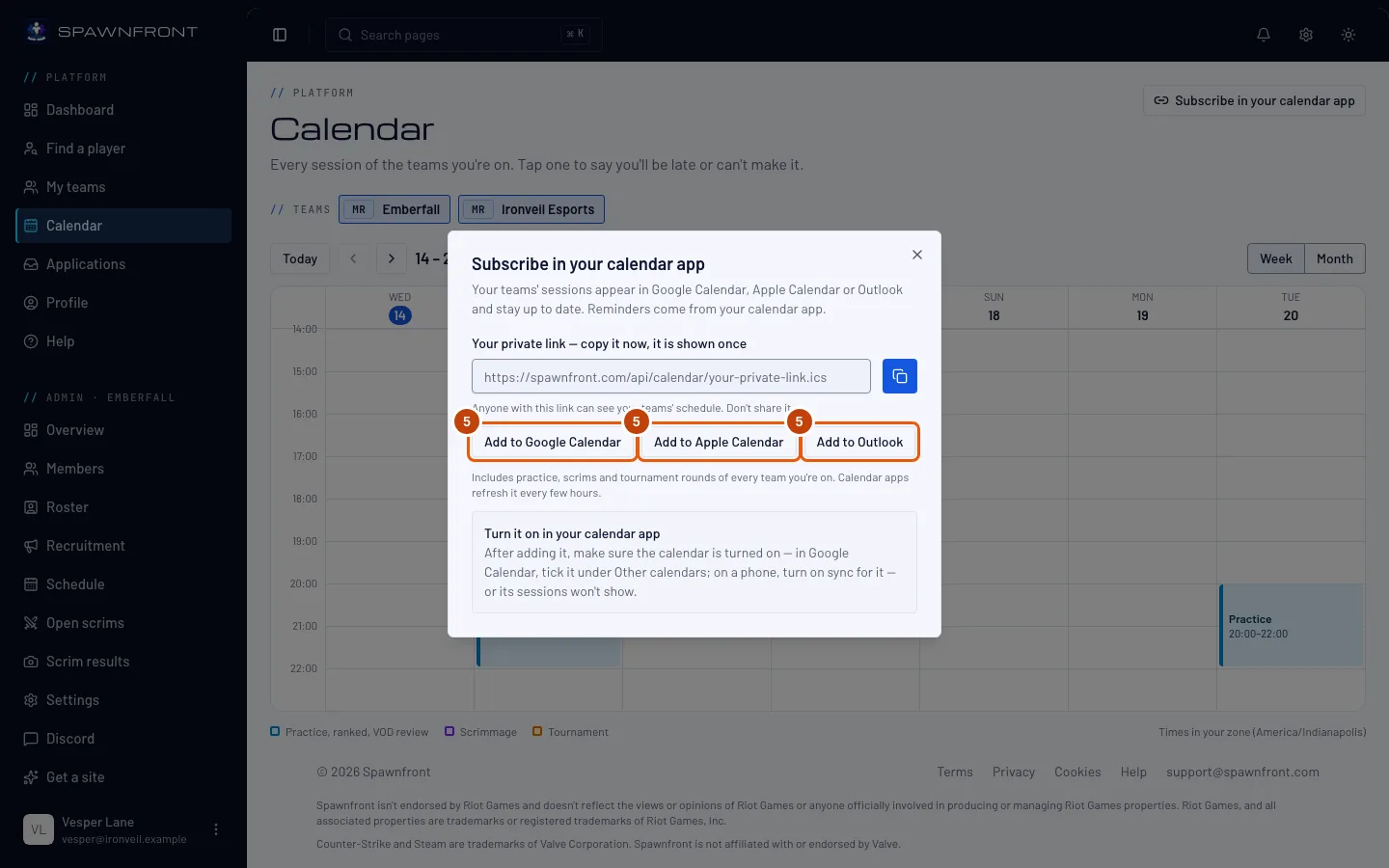
Vaihe 5: Lisää se kalenterisovellukseesi
Paina Lisää Google-kalenteriin, Lisää Applen kalenteriin tai Lisää Outlookiin ja vahvista sitten kalenterisovelluksessasi.
Varmista, että kalenteri on päällä kalenterisovelluksessasi, muuten sen sessiot eivät näy: Google-kalenterissa rastita se kohdassa Muut kalenterit. Puhelimessa laita sen synkronointi päälle.
Näet nyt: tiimiesi sessiot kalenterisovelluksessasi.
Mistä tiedät, että se onnistui
- Kalenterisovelluksesi näyttää tiimiesi treenit, scrimit ja turnauskierrokset.
Yksi linkki sisältää kaikki tiimisi seuraavan 90 päivän ajalta. Tiimi, johon liityt myöhemmin, tulee mukaan itsestään, ja tiimi, josta lähdet, katoaa. Kalenterisovellukset päivittävät linkin muutaman tunnin välein, joten muutoksen näkymisessä voi kestää hetki. Muistutukset tulevat kalenterisovelluksesi omista asetuksista. Linkki näyttää vain sessiot, ei koskaan sitä, kuka on tulossa.
Näyttääkö jokin väärältä?
Jaoin linkkini vahingossa
Avaa Tilaa kalenterisovelluksessasi uudelleen ja paina Luo uusi linkki. Vanha linkki lakkaa toimimasta heti. Lisää uusi linkki kalenterisovellukseesi.
Kadotin linkkini
Sitä ei voi näyttää uudelleen. Paina Luo uusi linkki, lisää uusi linkki kalenterisovellukseesi ja poista vanha kalenteri sieltä.
Lisäsin linkin, mutta sessioita ei näy
Kalenteri on luultavasti pois päältä sovelluksessasi. Google-kalenterissa rastita se vasemmalla kohdassa Muut kalenterit. iPhonessa avaa Asetukset › Kalenteri › Tilit ja varmista, että tilaus on päällä. Androidissa avaa Google-kalenterisovelluksen asetukset ja laita sille Synkronointi päälle.
Ylläpitäjäni tekemä muutos ei näy vielä kalenterisovelluksessani
Kalenterisovellukset hakevat linkin muutaman tunnin välein, eivät heti. Kalenteri-sivu näyttää aina aikataulun sellaisena kuin se on nyt.
Miksi kalenterisovellukseni ei muistuta minua?
Muistutukset tulevat kalenterisovelluksestasi: laita siellä oletushälytykset päälle tilatulle kalenterille.
Aiheeseen liittyvät artikkelit
Vieläkin jumissa? Ota yhteyttä tukeen tai lähetä sähköpostia osoitteeseen support@spawnfront.com — kerro sivu, jolla olet, ja vaiheen numero.