
Διάγραψε τον λογαριασμό σου
Κλείσε τον λογαριασμό σου οριστικά: μεταβίβασε όποια ομάδα ή όποιον οργανισμό σου ανήκει και επιβεβαίωσε με τον κωδικό σου.
Για όλους · 3 βήματα
Τι χρειάζεσαι πρώτα
- Είσαι συνδεδεμένος και ξέρεις τον κωδικό πρόσβασής σου. Τον ξέχασες; Κάνε πρώτα επαναφορά.
- Η διαγραφή του λογαριασμού δεν αναιρείται. Οι συμμετοχές σου σε ομάδες λήγουν, οι αιτήσεις σου σε ομάδες διαγράφονται και τα προσωπικά σου στοιχεία διαγράφονται — μαζί και οι φωτογραφίες σου: η φωτογραφία προφίλ σου και κάθε φωτογραφία που έβαλες για μια ομάδα αφαιρούνται από κάθε ρόστερ.
- Αν σου ανήκει μια ομάδα ή ένας οργανισμός, πρώτα τον μεταβιβάζεις ή τον διαγράφεις (βήμα 1).
Βήματα
Βήμα 1: Μεταβίβασε ή διάγραψε κάθε ομάδα ή οργανισμό που σου ανήκει
Αν σου ανήκει μια ομάδα, το κουμπί Διαγραφή λογαριασμού είναι γκρι και η γραμμή από κάτω αναφέρει μια ομάδα σου: «Μεταβίβασε την κυριότητα της … ή διάγραψέ την πρώτα.» Άνοιξε τη Διαχείριση αυτής της ομάδας, πάτα Μέλη και χρησιμοποίησε το Μεταβίβαση κυριότητας σε άλλο μέλος. Μια δωρεάν ομάδα που δεν θέλεις πια μπορείς να τη διαγράψεις, με το Διαγραφή ομάδας στο κάτω μέρος των Ρυθμίσεις της.
Αν σου ανήκει ένας οργανισμός, η γραμμή τον αναφέρει με τον ίδιο τρόπο. Άνοιξε τον οργανισμό, πήγαινε στη σελίδα Διαχειριστές του και πάτα Ορισμός ως κάτοχος στη γραμμή ενός διαχειριστή. Δεν έχεις ακόμα διαχειριστή; Πρόσθεσε πρώτα έναν εκεί.
Δεν σου ανήκει ομάδα ή οργανισμός; Παράλειψε αυτό το βήμα.
Σου ανήκουν περισσότερα από ένα; Κάνε το για καθένα — η γραμμή αναφέρει το επόμενο μέχρι να μη μείνει κανένα.
Θα δεις: η γραμμή κάτω από το Διαγραφή λογαριασμού έχει φύγει και το κουμπί είναι ξανά κόκκινο.
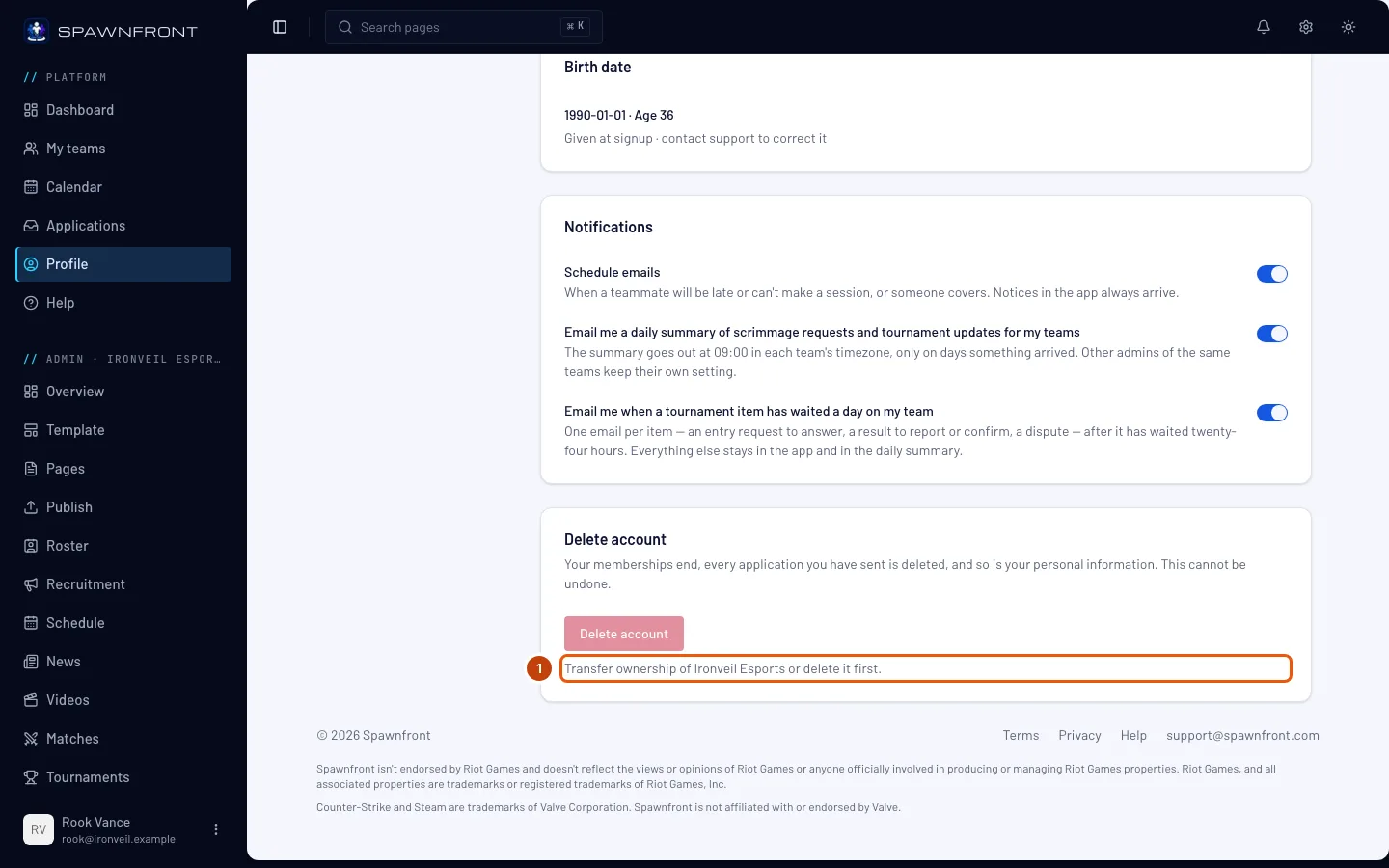
Βήμα 2: Άνοιξε τη Διαγραφή λογαριασμού
Στο μενού αριστερά, πάτα Προφίλ. Στην ενότητα Λογαριασμός, κύλισε μέχρι την κάρτα Διαγραφή λογαριασμού και πάτα Διαγραφή λογαριασμού.
Θα δεις: ένα παράθυρο που ρωτά Να διαγραφεί ο λογαριασμός σου;
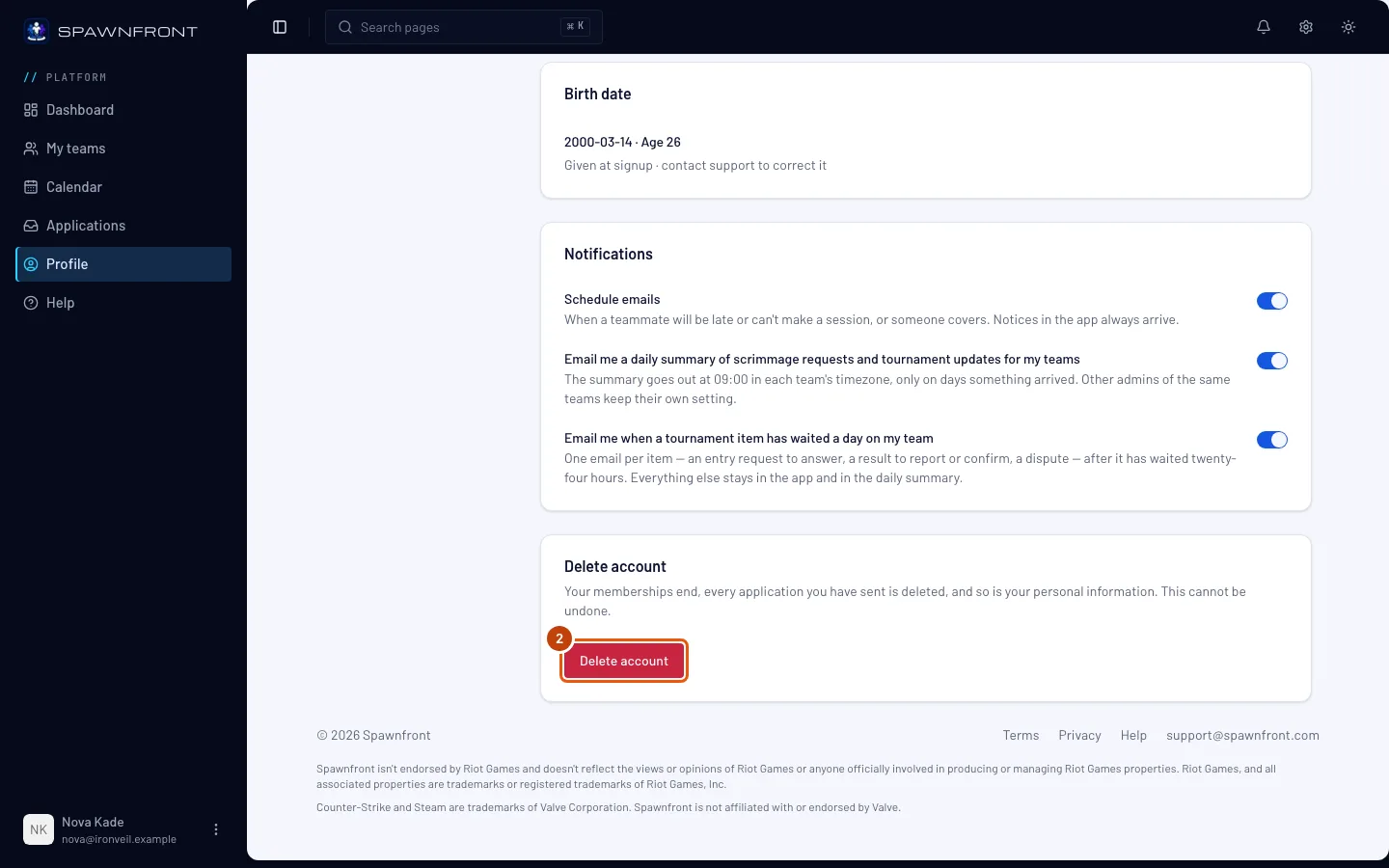
Βήμα 3: Επιβεβαίωσε με τον κωδικό σου
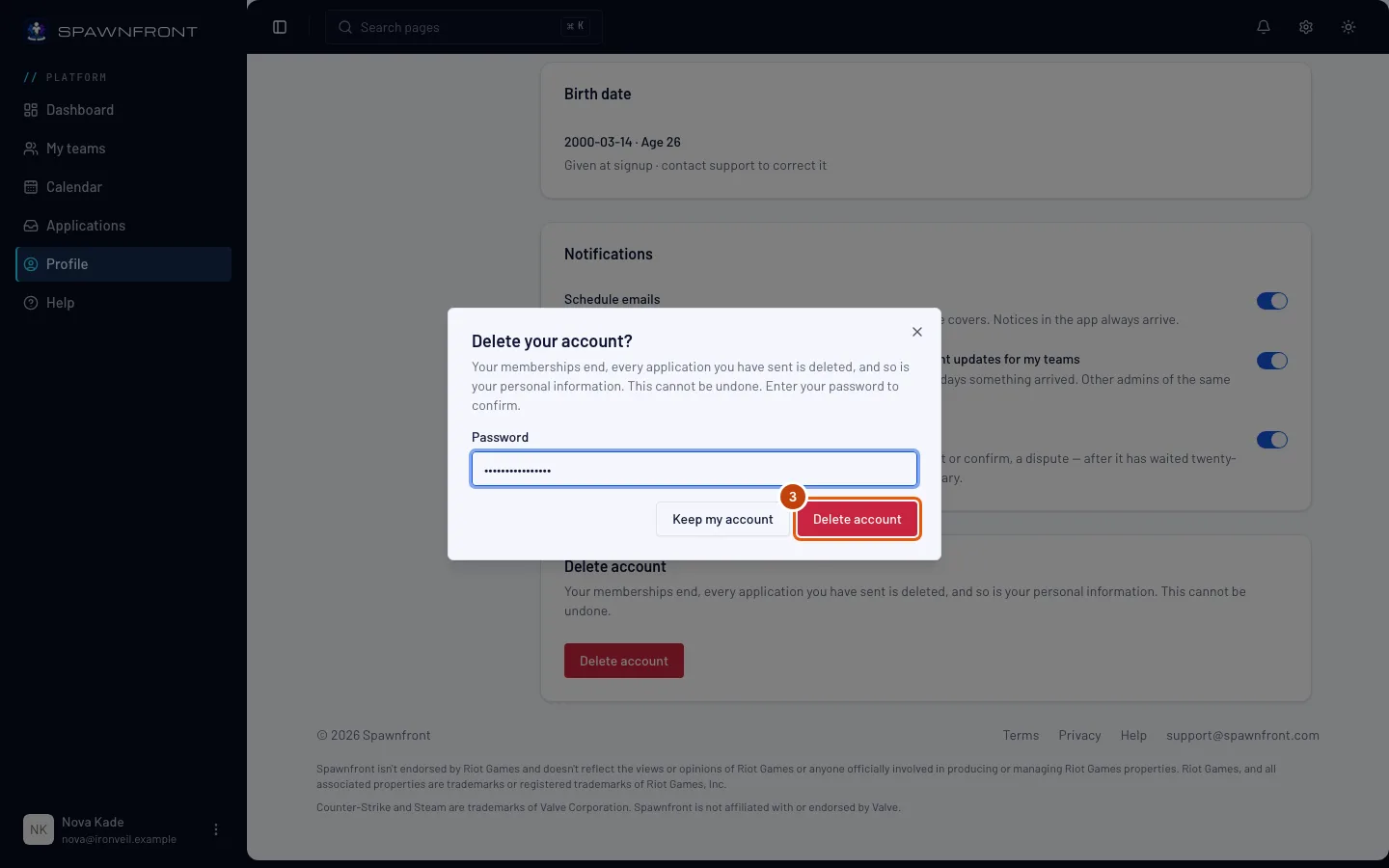
Πληκτρολόγησε τον κωδικό σου στο Κωδικός πρόσβασης και μετά πάτα Διαγραφή λογαριασμού στο παράθυρο. Άλλαξες γνώμη; Πάτα Κράτα τον λογαριασμό μου.
Αυτό το βήμα διαγράφει τον λογαριασμό σου, αμέσως.
Θα δεις: τη σελίδα σύνδεσης. Ο λογαριασμός σου έχει διαγραφεί και έχεις αποσυνδεθεί παντού.
Πώς θα ξέρεις ότι πέτυχε
- Αν συνδεθείς με το παλιό σου email και κωδικό, βλέπεις Μη έγκυρα στοιχεία σύνδεσης.
Κάτι δεν φαίνεται σωστό;
Το Διαγραφή λογαριασμού είναι γκρι
Σου ανήκει μια ομάδα ή ένας οργανισμός. Μεταβίβασε την ομάδα σε άλλο μέλος ή τον οργανισμό σε άλλο διαχειριστή, ή διάγραψε την ομάδα αν είναι δωρεάν (βήμα 1) και μετά γύρνα πίσω.
Λέει «Ο κωδικός πρόσβασης είναι λάθος»
Πληκτρολόγησε τον κωδικό με τον οποίο συνδέεσαι. Μετά από πολλές λάθος προσπάθειες πρέπει να περιμένεις πριν ξαναδοκιμάσεις — κάνε επαναφορά κωδικού αν δεν είσαι σίγουρος.
Μένει η φωτογραφία μου στον ιστότοπο της ομάδας μου;
Όχι. Οι φωτογραφίες σου διαγράφονται μαζί με τον λογαριασμό σου και αφαιρούνται από το ρόστερ κάθε ομάδας — στον δημόσιο ιστότοπο μιας ομάδας μέσα σε ένα λεπτό, χωρίς η ομάδα να κάνει νέα δημοσίευση. Μια φωτογραφία σου που έβαλε η ίδια η ομάδα ανήκει στην ομάδα και μένει μέχρι να την αφαιρέσει.
Τι γίνεται με όσα αγόρασα από μια ομάδα;
Τις παραγγελίες τις κρατά το κατάστημα από το οποίο αγόρασες (Fourthwall), όχι ο λογαριασμός σου στο Spawnfront. Για μια παραγγελία, επικοινώνησε με το κατάστημα της ομάδας.
Σχετικά άρθρα
Ακόμα κολλημένος; Επικοινώνησε με την υποστήριξη ή στείλε email στο support@spawnfront.com — πες μας σε ποια σελίδα είσαι και τον αριθμό του βήματος.