
Teamkalender abonnieren
Hol die Sessions aller Teams mit einem privaten Link in Google Kalender, Apple Kalender oder Outlook.
Für Teammitglieder · 5 Schritte
Was du vorher brauchst
- Du bist Mitglied eines Teams.
- Du nutzt Google Kalender, Apple Kalender oder Outlook und bist auf deinem Gerät dort angemeldet.
Schritte
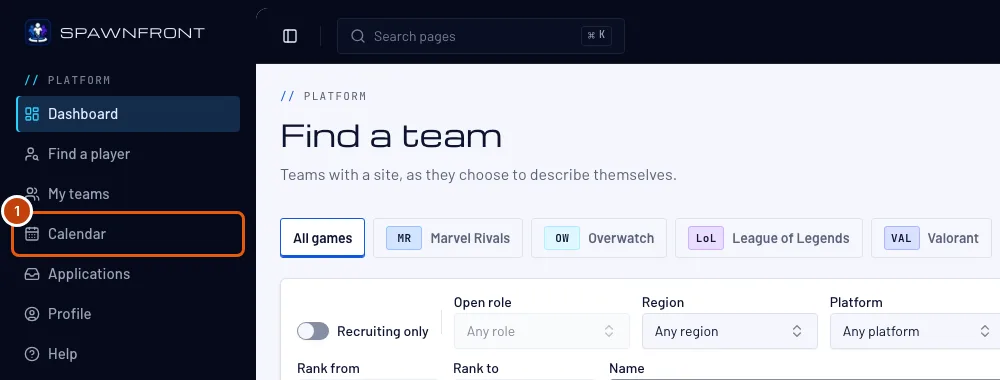
Schritt 1: Kalender öffnen
Tippe im Menü links auf Kalender.
Schritt 2: Auf „In deiner Kalender-App abonnieren“ tippen
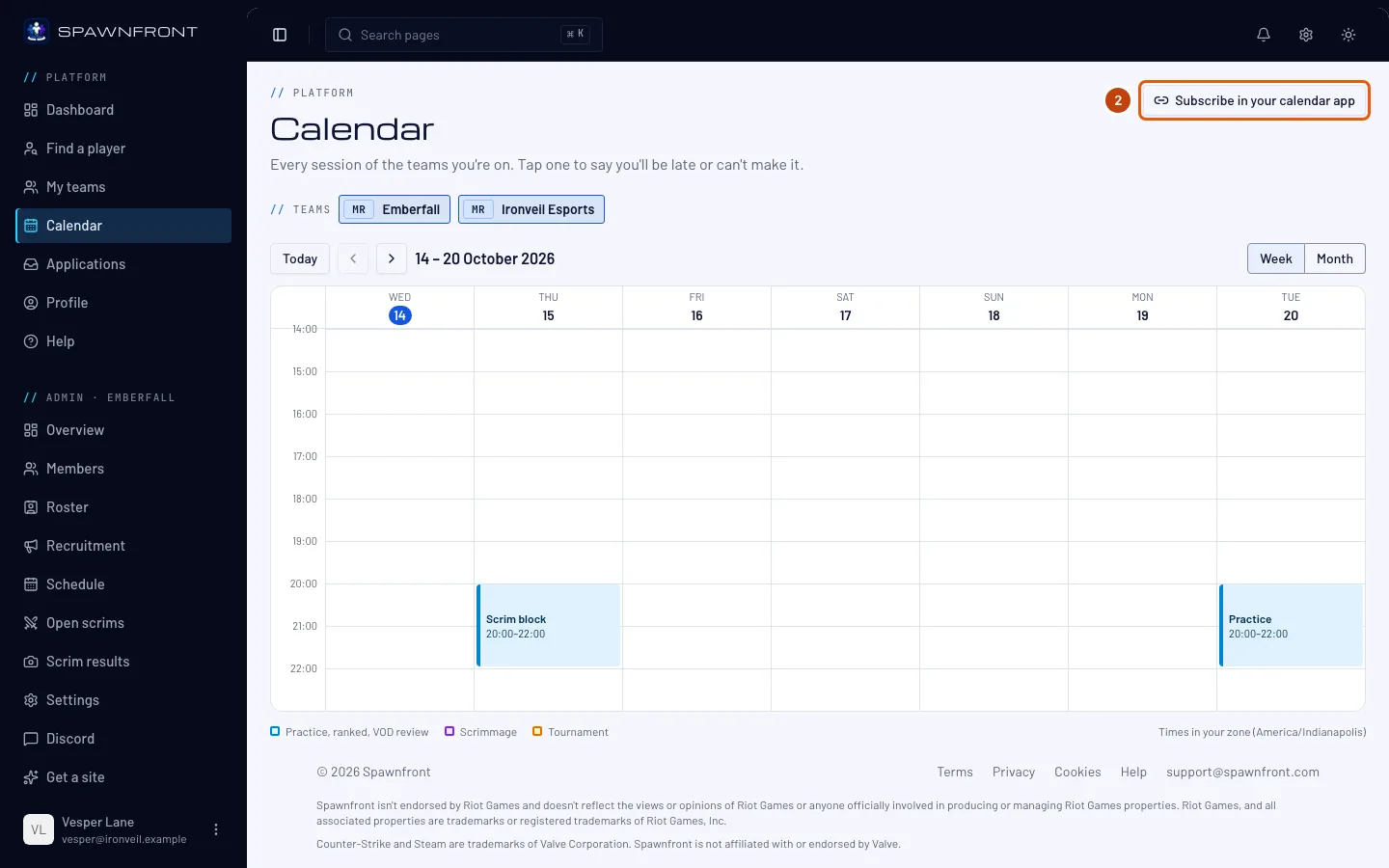
Tippe oben rechts auf In deiner Kalender-App abonnieren.
Das siehst du: ein Fenster mit demselben Titel.
Schritt 3: Auf „Meinen Link erstellen“ tippen
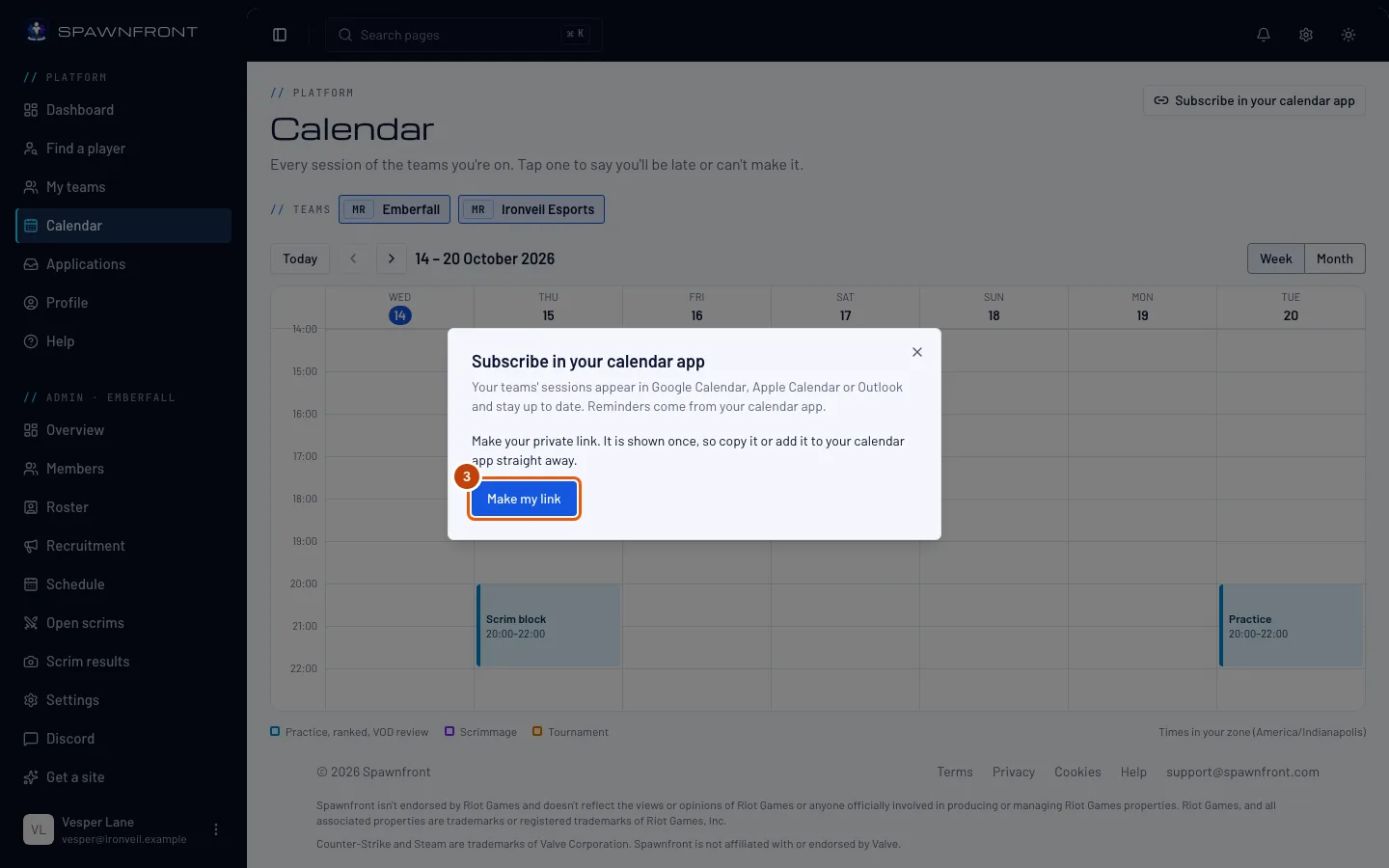
Tippe auf Meinen Link erstellen. Wenn du schon einmal einen Link erstellt hast, heißt die Schaltfläche Neuen Link erstellen.
Dein Link wird nur einmal angezeigt. Kopiere ihn oder füge ihn jetzt deiner Kalender-App hinzu – um ihn wieder zu sehen, musst du einen neuen erstellen.
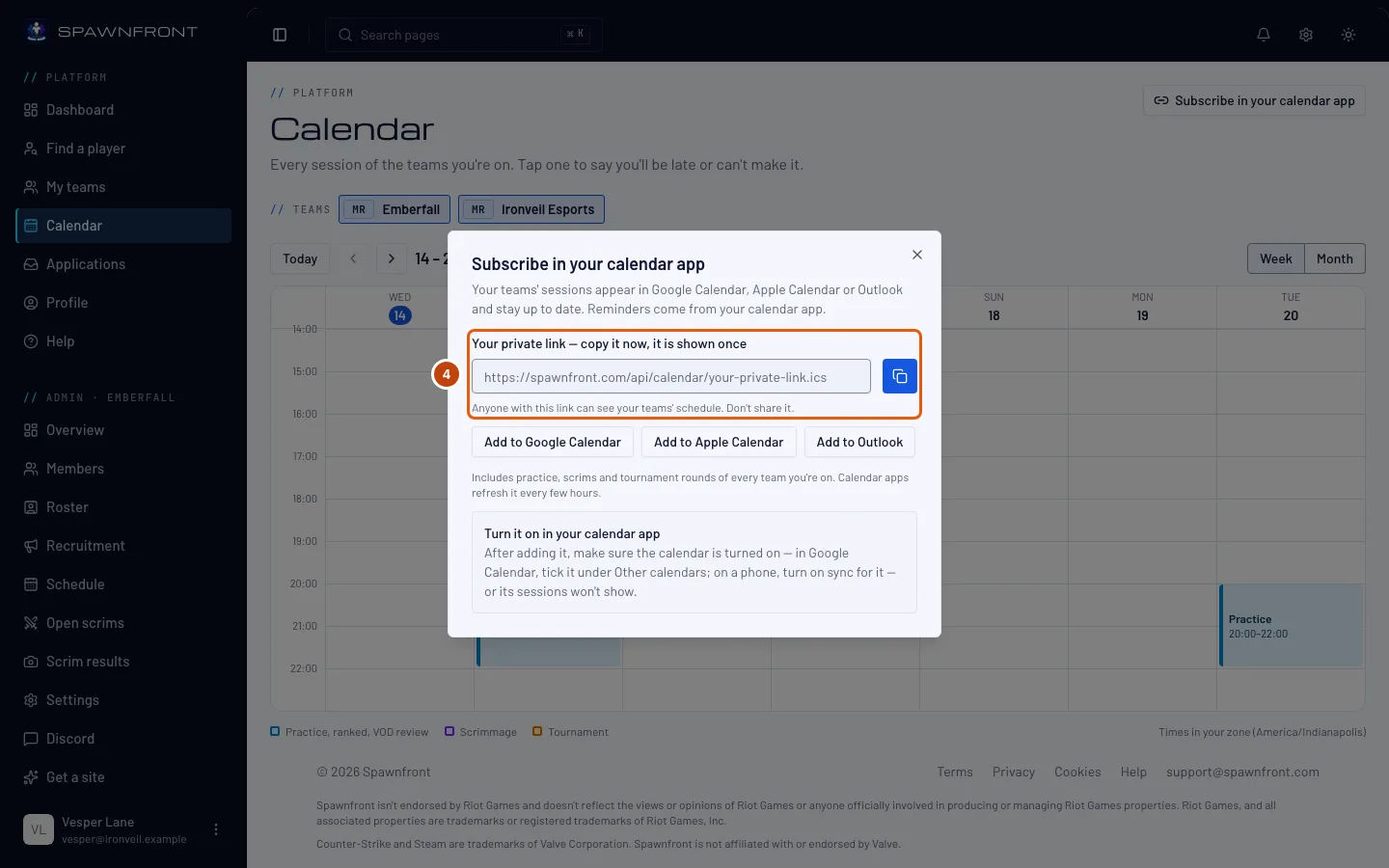
Das siehst du: Dein privater Link – kopiere ihn jetzt, er wird nur einmal angezeigt, darunter den Link.
Schritt 4: Link kopieren
Tippe auf die Kopieren-Schaltfläche neben dem Link, wenn deine Kalender-App dich bittet, einen Link einzufügen – zum Beispiel bei Per URL in Google Kalender.
Jeder mit diesem Link kann den Zeitplan deiner Teams sehen. Teile ihn nicht.
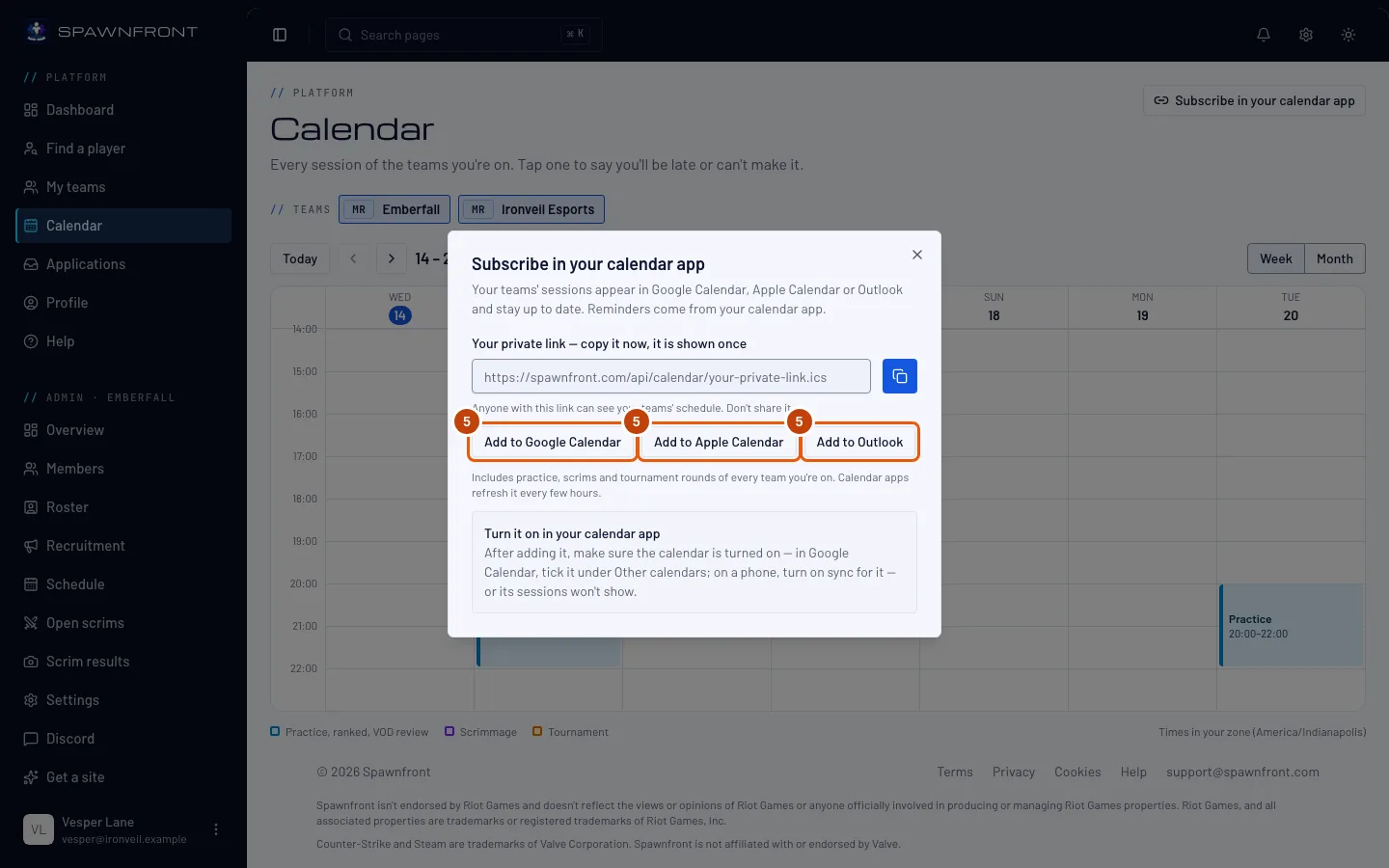
Schritt 5: Zur Kalender-App hinzufügen
Tippe auf Zu Google Kalender hinzufügen, Zu Apple Kalender hinzufügen oder Zu Outlook hinzufügen und bestätige dann in deiner Kalender-App.
Achte darauf, dass der Kalender in deiner Kalender-App eingeschaltet ist, sonst werden seine Sessions nicht angezeigt: In Google Kalender setzt du unter Weitere Kalender einen Haken; auf dem Handy schaltest du die Synchronisierung dafür ein.
Das siehst du: die Sessions deiner Teams in deiner Kalender-App.
So erkennst du, dass es geklappt hat
- Deine Kalender-App zeigt Training, Scrims und Turnierrunden deiner Teams.
Ein Link enthält alle Teams, in denen du bist, für die nächsten 90 Tage – ein Team, dem du später beitrittst, erscheint von selbst, und eins, das du verlässt, verschwindet. Kalender-Apps aktualisieren den Link alle paar Stunden, daher kann eine Änderung etwas dauern. Erinnerungen kommen aus den Einstellungen deiner Kalender-App. Der Link zeigt nur Sessions, nie, wer kommt.
Sieht etwas nicht richtig aus?
Ich habe meinen Link aus Versehen geteilt
Öffne wieder In deiner Kalender-App abonnieren und tippe auf Neuen Link erstellen. Der alte Link funktioniert sofort nicht mehr; füge den neuen deiner Kalender-App hinzu.
Ich habe meinen Link verloren
Er kann nicht noch einmal angezeigt werden. Tippe auf Neuen Link erstellen, füge den neuen deiner Kalender-App hinzu und entferne dort den alten Kalender.
Ich habe den Link hinzugefügt, aber es werden keine Sessions angezeigt
Der Kalender ist in deiner App wahrscheinlich ausgeschaltet. In Google Kalender setzt du links unter Weitere Kalender einen Haken. Auf dem iPhone öffnest du Einstellungen › Kalender › Accounts und prüfst, ob das Abo eingeschaltet ist; auf Android öffnest du die Einstellungen der Google-Kalender-App und schaltest Synchronisieren dafür ein.
Eine Änderung meines Admins ist noch nicht in meiner Kalender-App
Kalender-Apps rufen den Link alle paar Stunden ab, nicht sofort. Die Seite Kalender zeigt den Zeitplan immer aktuell.
Warum erinnert mich meine Kalender-App nicht?
Erinnerungen kommen von deiner Kalender-App: Schalte dort Standardbenachrichtigungen für den abonnierten Kalender ein.
Ähnliche Artikel
Kommst du nicht weiter? Kontaktiere den Support oder schreib an support@spawnfront.com – nenn uns die Seite, auf der du bist, und die Schrittnummer.