
Konto löschen
Schließ dein Konto endgültig: Übergib jedes Team und jede Organisation, die dir gehören, und bestätige dann mit deinem Passwort.
Für alle · 3 Schritte
Was du vorher brauchst
- Du bist angemeldet und kennst dein Passwort. Vergessen? Setz es zuerst zurück.
- Das Löschen deines Kontos lässt sich nicht rückgängig machen. Deine Teammitgliedschaften enden, deine Bewerbungen bei Teams werden gelöscht und deine persönlichen Daten werden gelöscht – auch deine Fotos: Dein Profilfoto und jedes Foto, das du für ein Team festgelegt hast, verschwinden aus jedem Kader.
- Wenn dir ein Team oder eine Organisation gehört, übergibst oder löschst du sie zuerst (Schritt 1).
Schritte
Schritt 1: Übergib oder lösche jedes Team und jede Organisation, die dir gehören
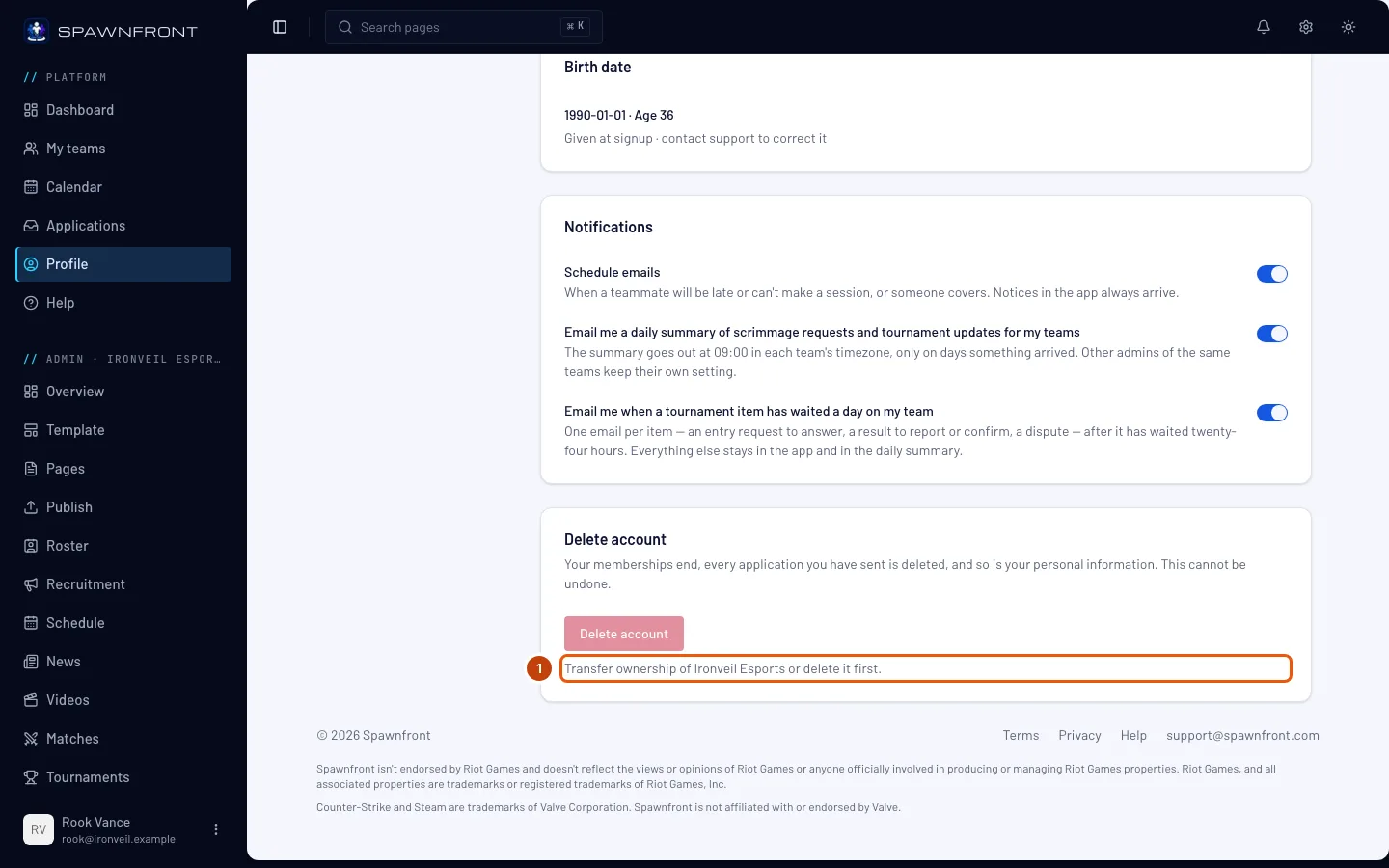
Wenn dir ein Team gehört, ist der Button Konto löschen ausgegraut, und die Zeile darunter nennt ein Team, das dir gehört: „Übertrage die Inhaberschaft von … oder lösche es zuerst.“ Öffne den Adminbereich dieses Teams, klicke auf Mitglieder und nutze Inhaberschaft übertragen bei einem anderen Mitglied. Ein kostenloses Team, das du nicht mehr willst, kannst du stattdessen löschen – mit Team löschen ganz unten in seinen Einstellungen.
Wenn dir eine Organisation gehört, nennt die Zeile sie genauso. Öffne die Organisation, geh zu ihrer Seite Admins und klicke in der Zeile eines Admins auf Zum Inhaber machen. Noch kein Admin? Füge dort zuerst einen hinzu.
Dir gehört weder ein Team noch eine Organisation? Überspring diesen Schritt.
Gehört dir mehr als eins? Mach das für jedes – die Zeile nennt das nächste, bis keins mehr übrig ist.
Das solltest du sehen: Die Zeile unter Konto löschen ist weg, und der Button ist wieder rot.
Schritt 2: Konto löschen öffnen
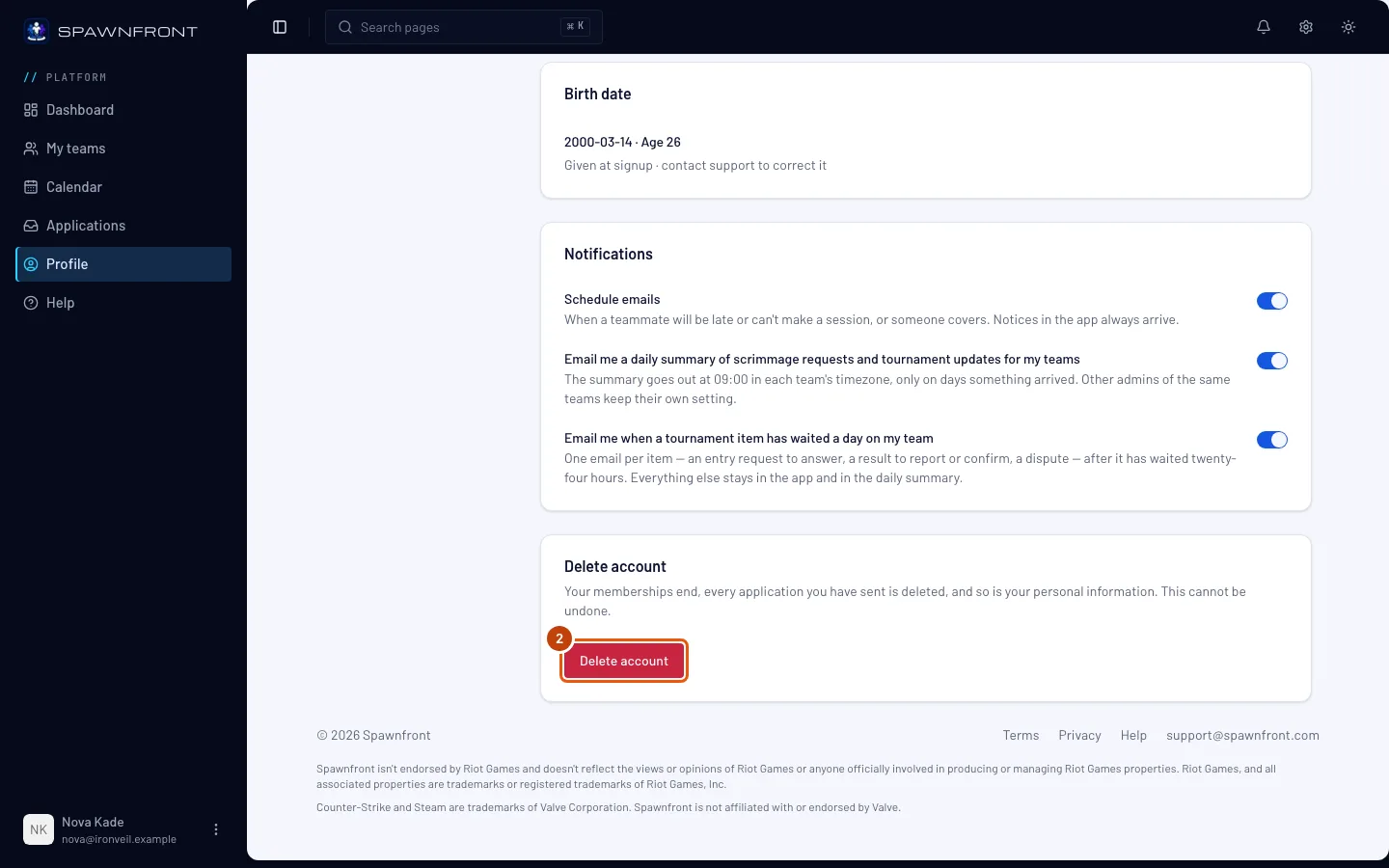
Klicke im Menü links auf Profil. Scrolle im Abschnitt Konto zur Karte Konto löschen und klicke auf Konto löschen.
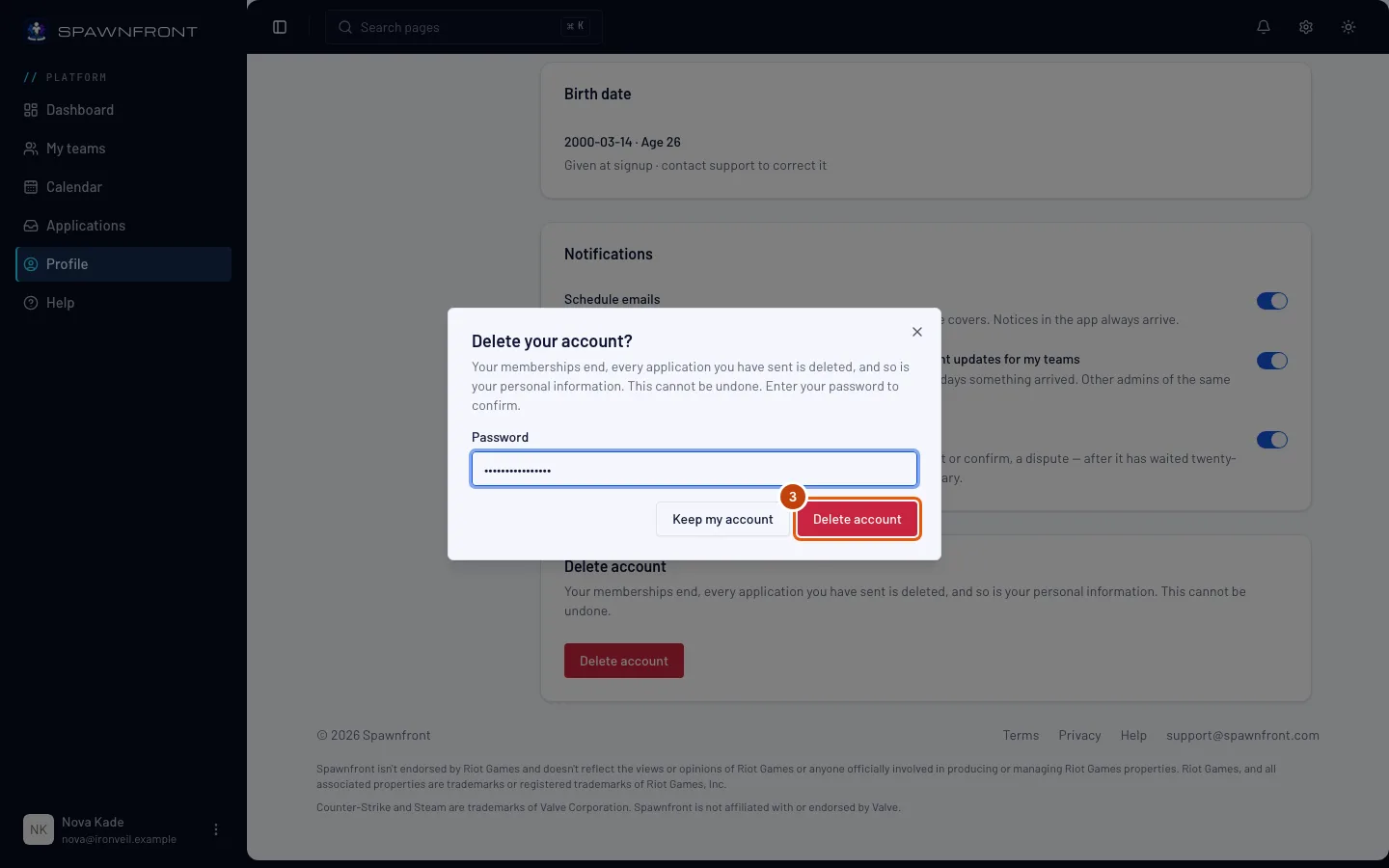
Das solltest du sehen: ein Fenster mit der Frage Dein Konto löschen?
Schritt 3: Mit deinem Passwort bestätigen
Gib dein Passwort im Feld Passwort ein und klicke dann im Fenster auf Konto löschen. Doch umentschieden? Klicke auf Konto behalten.
In diesem Schritt wird dein Konto sofort gelöscht.
Das solltest du sehen: die Anmeldeseite. Dein Konto ist weg, und du bist überall abgemeldet.
So erkennst du, dass es geklappt hat
- Wenn du dich mit deiner alten E-Mail und deinem alten Passwort anmeldest, erscheint Ungültige Anmeldedaten.
Sieht etwas nicht richtig aus?
Konto löschen ist ausgegraut
Dir gehört ein Team oder eine Organisation. Übertrage es an ein anderes Mitglied oder einen Admin oder lösche es, wenn es ein kostenloses Team ist (Schritt 1), und komm dann zurück.
Da steht „Passwort ist falsch“
Gib das Passwort ein, mit dem du dich anmeldest. Nach zu vielen Fehlversuchen musst du warten, bevor du es erneut versuchen kannst – setz dein Passwort zurück, wenn du unsicher bist.
Bleibt mein Foto auf der Website meines Teams?
Nein. Deine Fotos werden mit deinem Konto gelöscht und verschwinden aus dem Kader jedes Teams – auf der öffentlichen Website eines Teams innerhalb einer Minute, ohne dass das Team neu veröffentlichen muss. Ein Foto, das ein Team von dir festgelegt hat, gehört dem Team und bleibt, bis das Team es entfernt.
Was passiert mit Dingen, die ich bei einem Team gekauft habe?
Bestellungen speichert der Shop, bei dem du gekauft hast (Fourthwall), nicht dein Spawnfront-Konto. Wende dich bei Fragen zu einer Bestellung an den Shop des Teams.
Ähnliche Artikel
Kommst du nicht weiter? Kontaktiere den Support oder schreib an support@spawnfront.com – nenn uns die Seite, auf der du bist, und die Schrittnummer.