
Abonner på din holdkalender
Få alle dine holds sessioner i Google Calendar, Apple Calendar eller Outlook med ét privat link.
For holdmedlemmer · 5 trin
Det skal du bruge først
- Du er medlem af et hold.
- Du bruger Google Calendar, Apple Calendar eller Outlook og er logget ind på den enhed, du bruger.
Trin
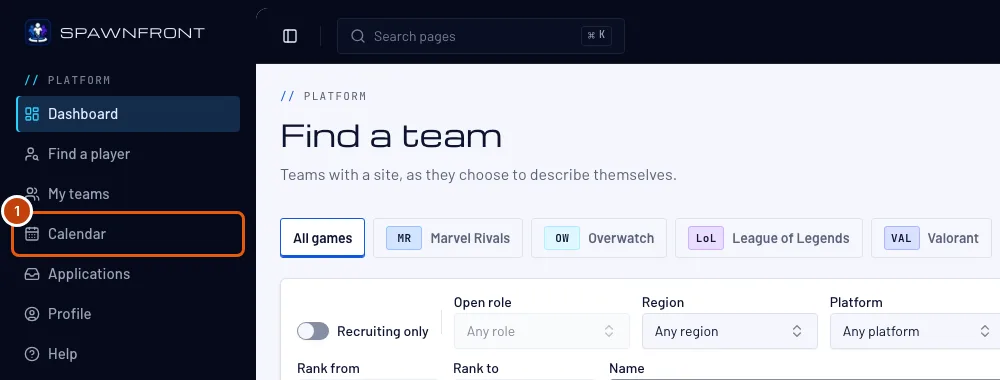
Trin 1: Åbn Kalender
Tryk på Kalender i menuen til venstre.
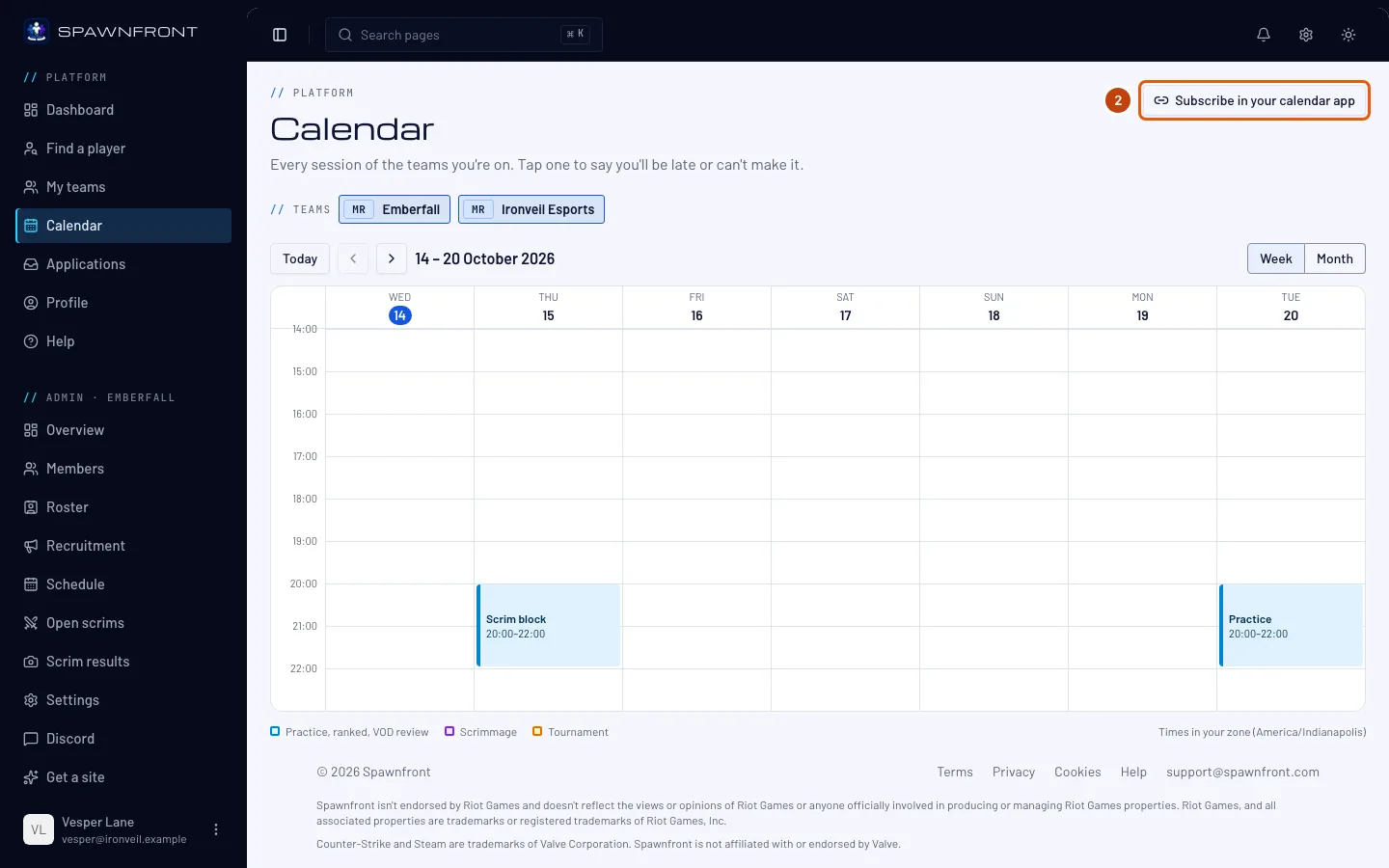
Trin 2: Tryk på Abonner i din kalenderapp
Tryk på Abonner i din kalenderapp øverst til højre.
Du skulle gerne se: en boks med samme titel.
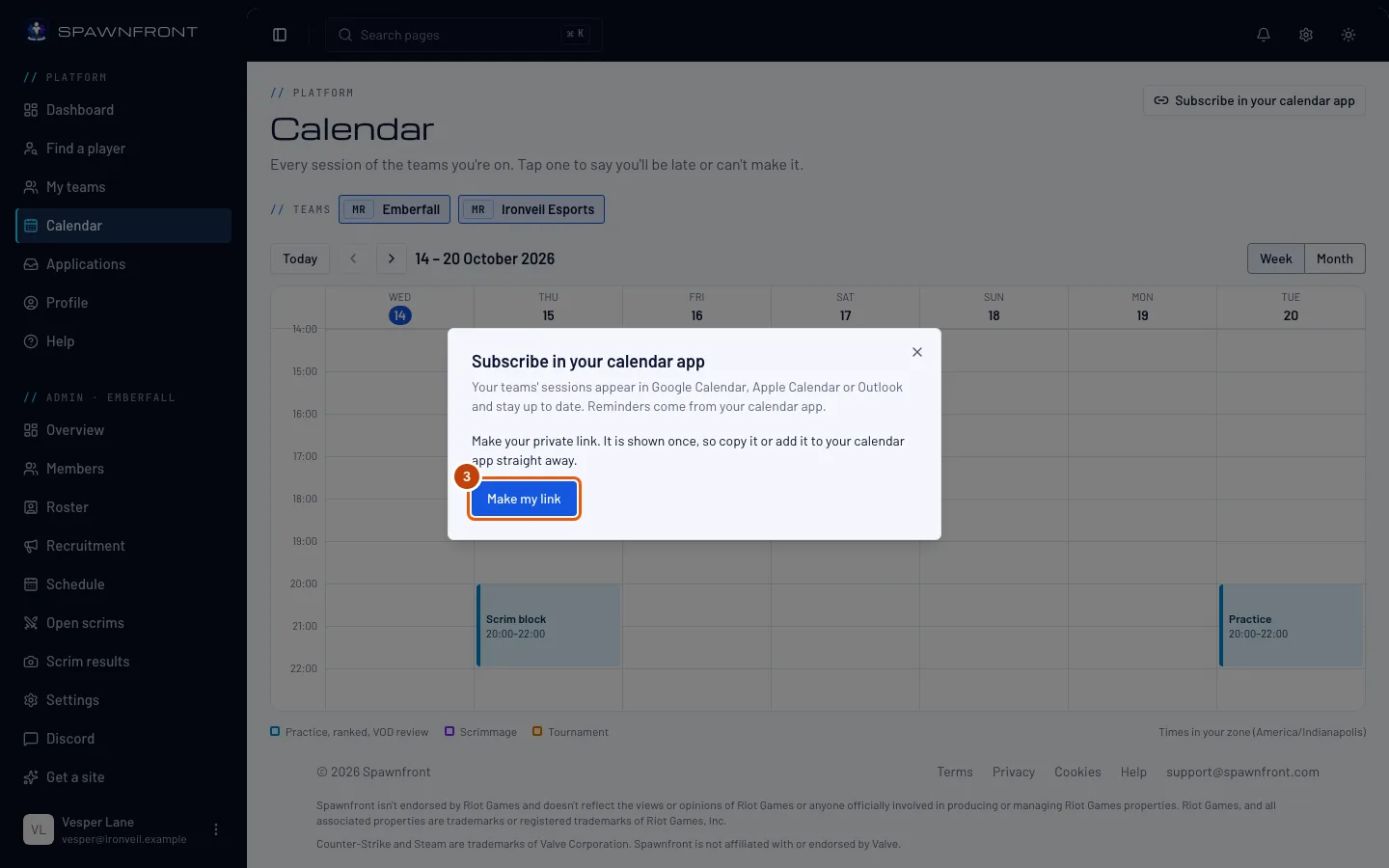
Trin 3: Tryk på Lav mit link
Tryk på Lav mit link. Hvis du har lavet et link før, hedder knappen Lav et nyt link.
Dit link vises kun én gang. Kopiér det, eller føj det til din kalenderapp nu – for at se det igen skal du lave et nyt.
Du skulle gerne se: Dit private link – kopiér det nu, det vises kun én gang, med linket nedenunder.
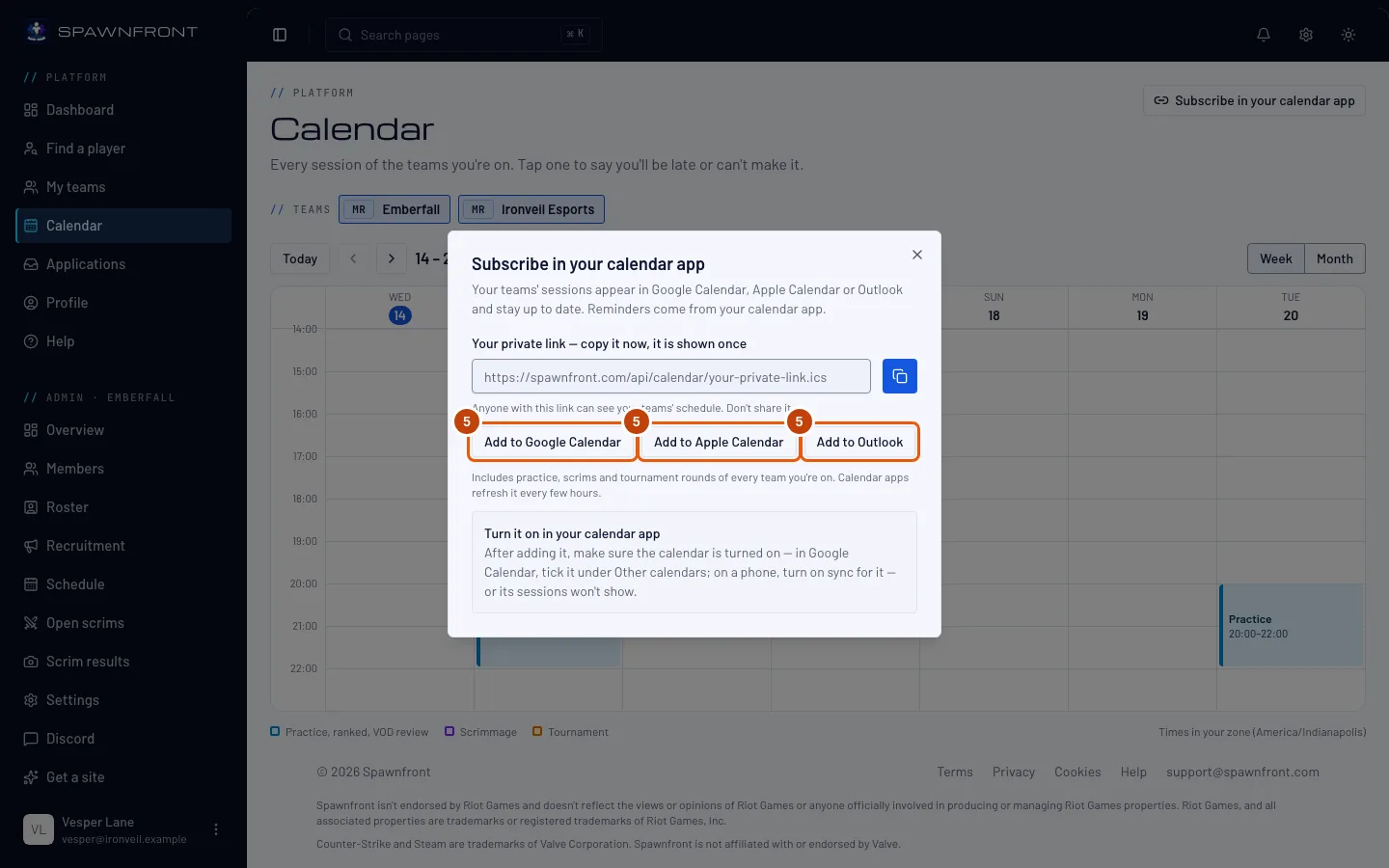
Trin 4: Kopiér dit link
Tryk på kopiér-knappen ved siden af linket, hvis din kalenderapp beder dig om at indsætte et link – for eksempel Fra webadresse i Google Calendar.
Alle med dette link kan se dine holds kalender. Del det ikke.
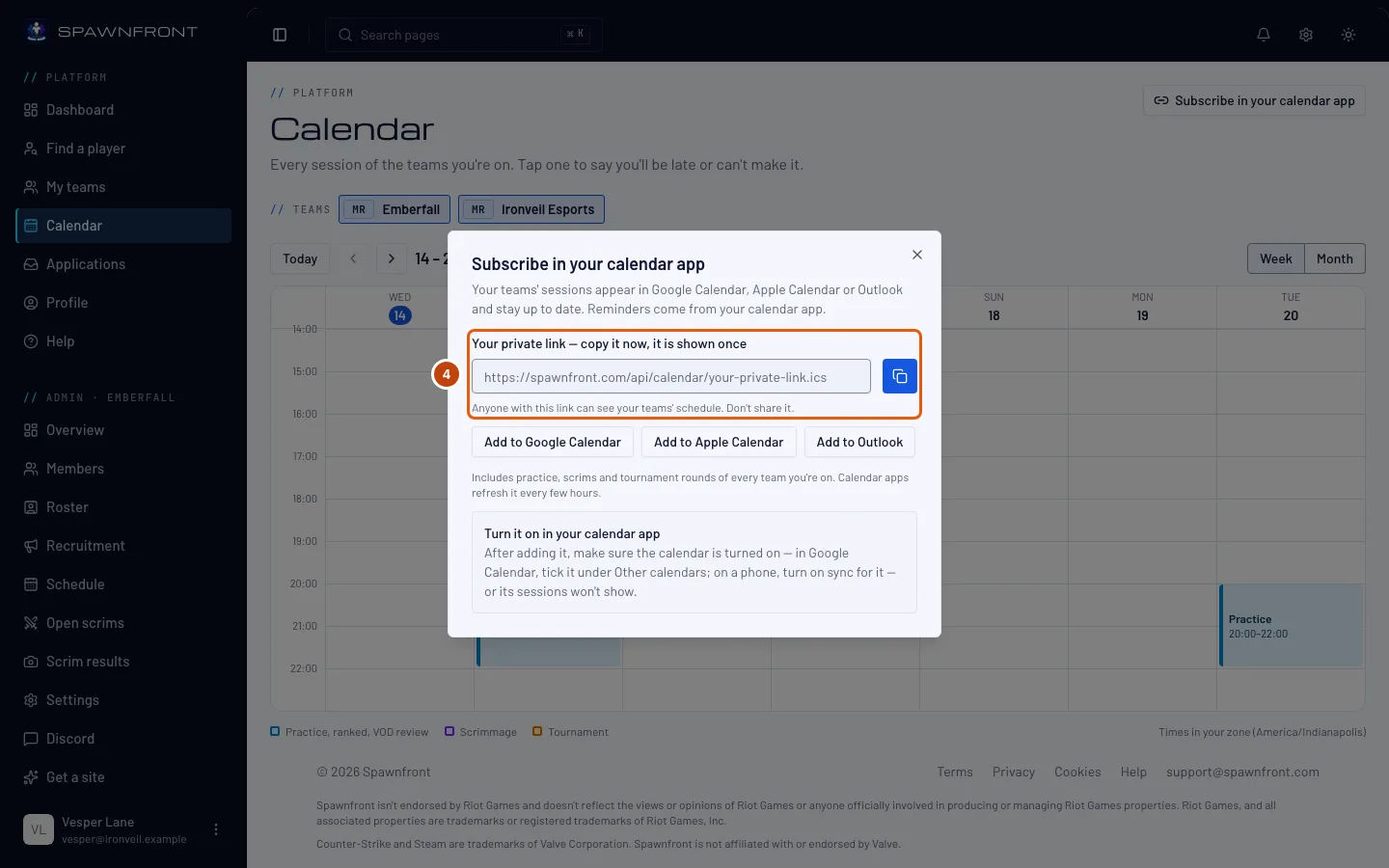
Trin 5: Føj det til din kalenderapp
Tryk på Føj til Google Calendar, Føj til Apple Calendar eller Føj til Outlook, og bekræft derefter i din kalenderapp.
Sørg for, at kalenderen er slået til i din kalenderapp, ellers vises sessionerne ikke: I Google Calendar skal du sætte flueben ved den under Andre kalendere. På en telefon skal du slå synkronisering til for den.
Du skulle gerne se: dine holds sessioner i din kalenderapp.
Sådan ved du, at det virkede
- Din kalenderapp viser dine holds træning, scrims og turneringsrunder.
Ét link indeholder alle de hold, du er på, for de næste 90 dage – et hold, du kommer på senere, dukker selv op, og et hold, du forlader, forsvinder. Kalenderapps opdaterer linket med få timers mellemrum, så det kan tage et stykke tid, før en ændring vises. Påmindelser kommer fra din kalenderapps egne indstillinger. Linket viser kun sessioner, aldrig hvem der kommer.
Ser noget forkert ud?
Jeg har delt mit link ved en fejl
Åbn Abonner i din kalenderapp igen, og tryk på Lav et nyt link. Det gamle link holder op med at virke med det samme. Føj det nye til din kalenderapp.
Jeg har mistet mit link
Det kan ikke vises igen. Tryk på Lav et nyt link, føj det nye til din kalenderapp, og fjern den gamle kalender dér.
Jeg har tilføjet linket, men der vises ingen sessioner
Kalenderen er sikkert slået fra i din app. I Google Calendar skal du sætte flueben ved den under Andre kalendere til venstre. På en iPhone skal du åbne Indstillinger › Kalender › Konti og sikre dig, at abonnementet er slået til. På Android skal du åbne indstillingerne i Google Calendar-appen og slå Synkronisering til for den.
En ændring, min admin har lavet, er ikke i min kalenderapp endnu
Kalenderapps henter linket med få timers mellemrum, ikke med det samme. Siden Kalender viser altid kalenderen, som den er lige nu.
Hvorfor minder min kalenderapp mig ikke om noget?
Påmindelser styres af din kalenderapp: Slå standardadvarsler til for den abonnerede kalender dér.
Relaterede artikler
Sidder du stadig fast? Kontakt support eller skriv til support@spawnfront.com – fortæl os, hvilken side du er på, og trinnummeret.